Introductie
Aan het einde van dit hoofdstuk kun je:
- Uitleggen wat een Arduino is en waarvoor het gebruikt kan worden.
- De Arduino IDE installeren op je computer.
- Je eerste Arduino-programma schrijven en uploaden naar de Arduino.
Arduino en IDE
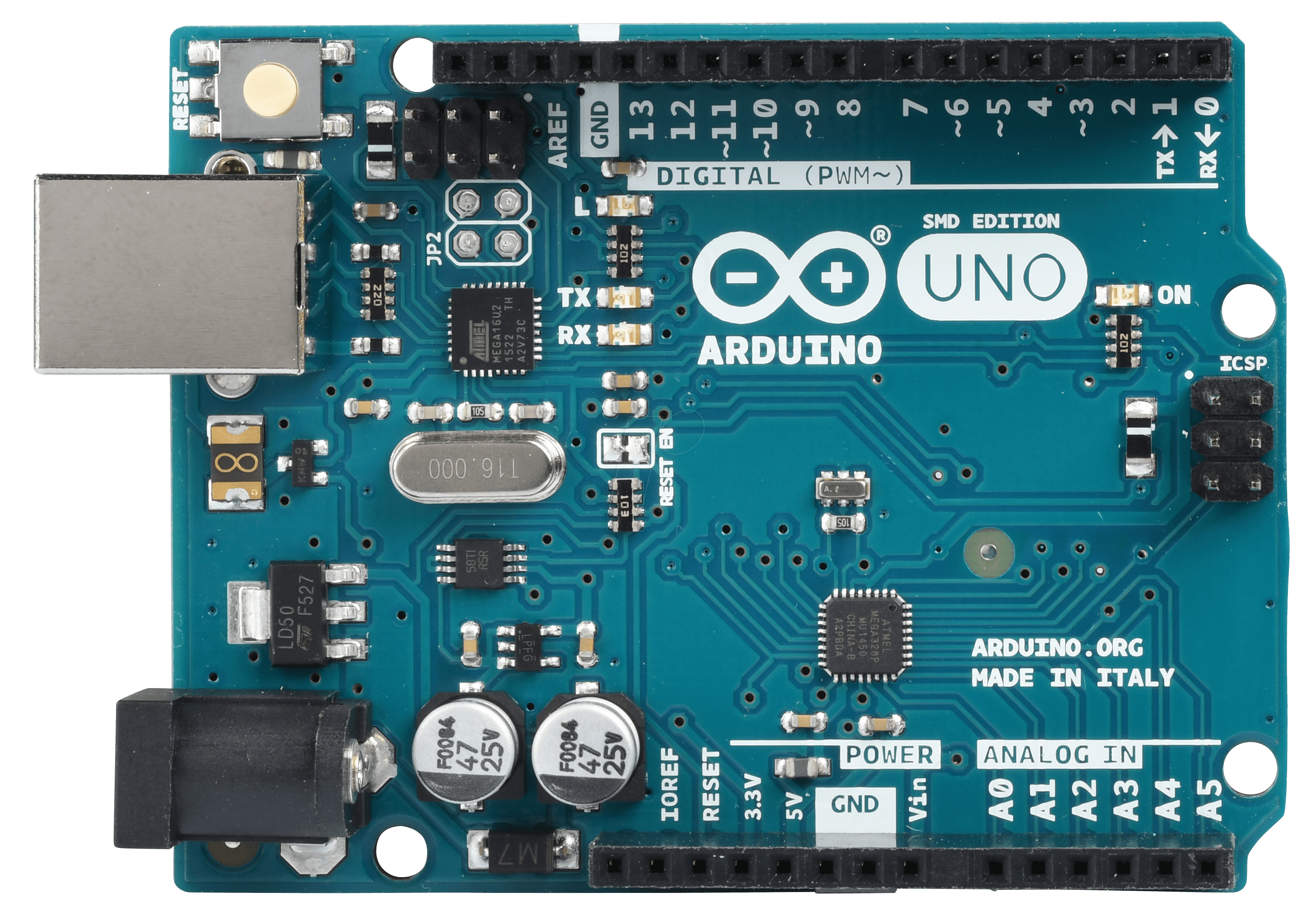
Wat is Arduino?
Arduino is een open-source elektronica platform gebaseerd op gebruiksvriendelijke hardware en software. Het is ontworpen voor artiesten, ontwerpers, hobbyisten en iedereen die geïnteresseerd is in het creëren van interactieve projecten.
Waarom Arduino?
- Gemakkelijk te gebruiken: Simpele programmeertaal en veel online bronnen.
- Veelzijdig: Kan worden gebruikt voor een breed scala aan projecten.
- Community: Grote gemeenschap die projecten en code deelt.
Installeren van de Arduino IDE
De Arduino IDE (Integrated Development Environment) is de software waarmee je programma's (ook wel "sketches" genoemd) voor je Arduino kunt schrijven en uploaden.
Stappen:
- Downloaden: Ga naar www.arduino.cc/en/software en download de juiste versie voor jouw besturingssysteem (Windows, macOS, Linux).
- Installeren: Volg de installatie-instructies op het scherm.
- Start de IDE: Open de Arduino IDE nadat de installatie is voltooid.
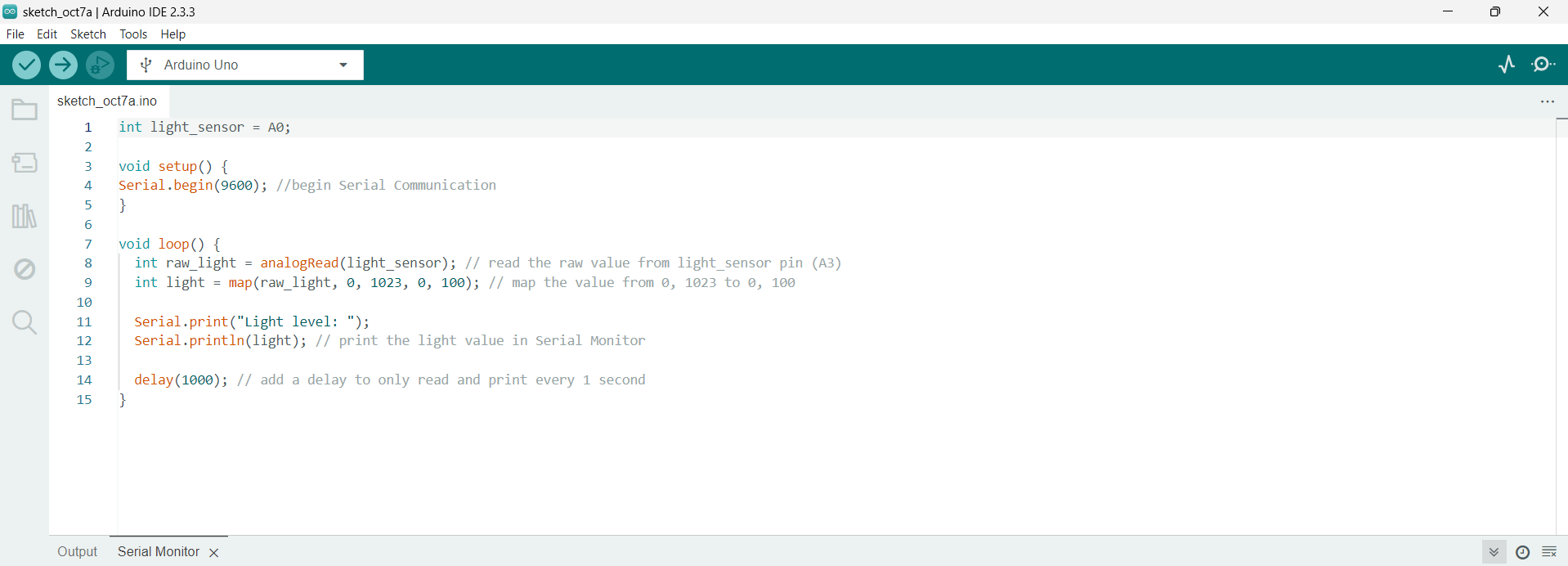
Verkennen van de Arduino IDE
Eerste programma
Je eerste programma: "Blink"
Het "Blink" voorbeeld laat een LED op de Arduino-board knipperen.
Stappen:
- Hardware voorbereiden: Sluit je Arduino aan op de computer met de USB-kabel.
- Board selecteren: Ga in de IDE naar Hulpmiddelen > Board en selecteer jouw Arduino-model (bijv. Arduino Uno).
- Poort selecteren: Ga naar Hulpmiddelen > Poort en selecteer de poort waaraan je Arduino is verbonden.
- Voorbeeld openen: Ga naar Bestand > Voorbeelden > 01.Basics > Blink.
- Code begrijpen: Bekijk de code en lees de commentaarregels om te begrijpen wat er gebeurt.
- Uploaden: Klik op de "Uploaden" knop om de code naar je Arduino te sturen.
- Observeer: De ingebouwde LED (meestal verbonden aan pin 13) zal beginnen te knipperen.
Aanpassen van de knipperfrequentie
Laten we de snelheid waarmee de LED knippert aanpassen.
Stappen:
- Code aanpassen: Zoek de regels met
delay(1000);. - Verander de waarden: Pas de vertraging aan naar
delay(500);voor een snellere knippering. - Uploaden: Stuur de aangepaste code opnieuw naar de Arduino.
- Observeer: De LED zou nu sneller moeten knipperen.
Opdracht
Doel: Pas het "Blink" programma aan zodat de LED in een ander tempo knippert.
Instructies:
- Verander de
delaywaarden om verschillende knipperpatronen te creëren. - Experimenteer met zeer korte en lange vertragingen.
- Voeg commentaar toe aan je code om uit te leggen wat je hebt aangepast.
- Sla je aangepaste sketch op onder een nieuwe naam.
Extra Uitdaging
- Voeg een tweede LED toe aan je breadboard en laat deze in een ander tempo knipperen.
- Tip: Gebruik digitale pinnen en onthoud dat je een weerstand moet gebruiken om je LED te beschermen.