Excel
Microsoft Excel is een krachtige tool voor het organiseren, analyseren en presenteren van gegevens. In deze module leer je stap voor stap hoe je met Excel werkt: van het invullen van cellen en maken van berekeningen tot het opmaken van tabellen, toepassen van grafieken en voorbereiden van een afdruk of PDF.
- Introductie Excel
- Werken met cellen, rijen en kolommen
- Formules en functies
- Gegevens ordenen en opmaken
- Grafieken maken
- Handige functies en afdrukinstellingen
Introductie Excel
Uitleg
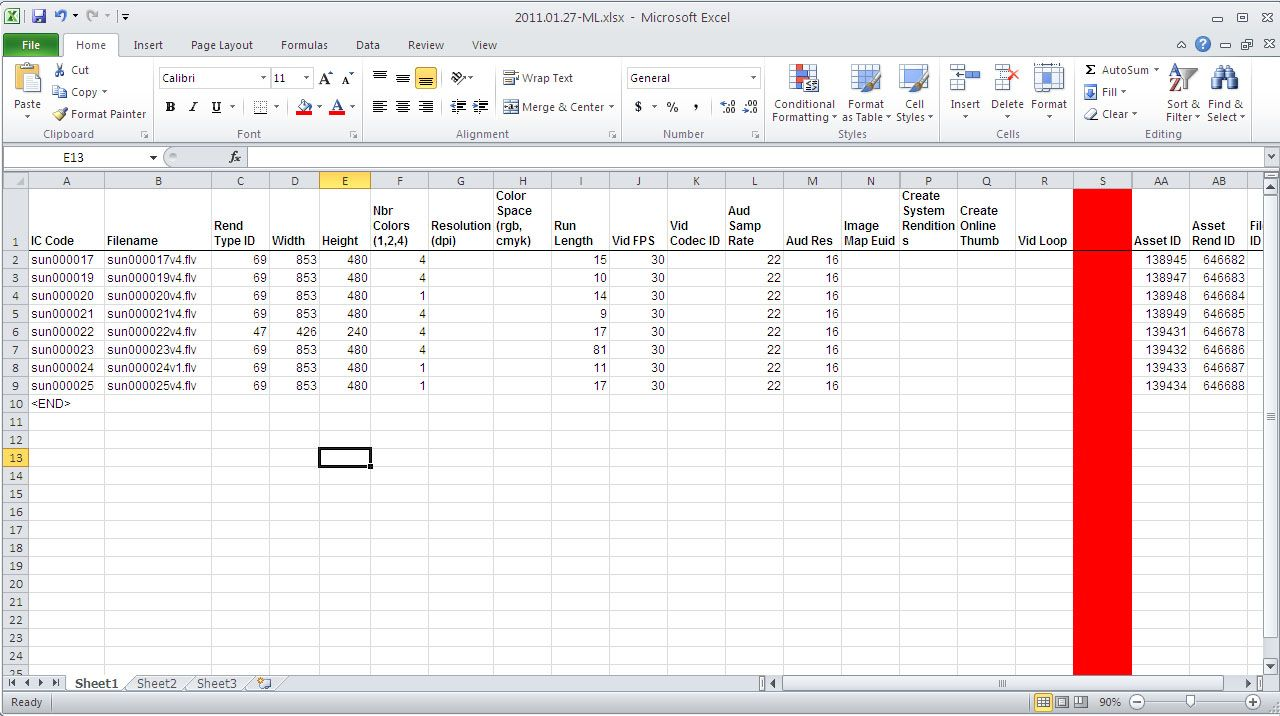
Wat is Excel?
Microsoft Excel is een programma waarmee je gegevens kunt invoeren, berekenen, analyseren en presenteren in een raster van cellen. Het is onderdeel van Microsoft Office (samen met Word, PowerPoint en Outlook).
📊 Waarvoor gebruik je Excel?
-
Maandbegrotingen maken
-
Tabellen en overzichten bijhouden
-
Berekeningen uitvoeren
-
Lijsten beheren (zoals namen of producten)
-
Grafieken maken
-
Eenvoudige data-analyse
Excel wordt veel gebruikt in administratie, boekhouding, onderwijs, onderzoek, verkoop en meer.
De basis van een werkblad
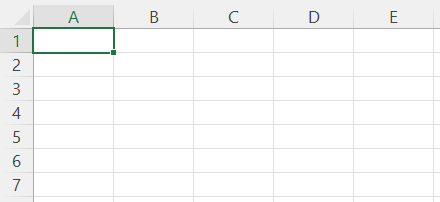
Wanneer je Excel opent, zie je een groot werkblad bestaande uit:
-
Kolommen (verticaal, aangeduid met letters A, B, C…)
-
Rijen (horizontaal, aangeduid met cijfers 1, 2, 3…)
-
Cellen (het snijpunt van een kolom en rij, bijvoorbeeld A1)
Elke cel kan tekst, een getal, een formule of een functie bevatten.
De interface van Excel
Hieronder vind je een overzicht van de belangrijkste onderdelen van Excel:
| Onderdeel | Beschrijving |
|---|---|
| Lint | De bovenste balk met tabbladen zoals Start, Invoegen, Formules |
| Werkblad | Het raster waar je gegevens in invoert |
| Formulebalk | Hier zie je of typ je de inhoud van een geselecteerde cel |
| Kolom- en rijlabels | Helpen je bij het lokaliseren van cellen |
| Bestand-tabblad | Hier open, bewaar, print en sluit je bestanden |
| Werkmap | Bestaat uit één of meerdere werkbladen (tabbladen onderaan) |
💡 Tip: Als je twijfelt over een knop, beweeg je muis erover – Excel toont een uitleg (“tooltip”).

Starten met Excel
📂 Een werkmap openen
-
Start Excel via het startmenu of snelkoppeling.
-
Klik op “Lege werkmap” om een nieuw document te starten.
💾 Een werkmap opslaan
-
Klik op Bestand > Opslaan als.
-
Kies een locatie (bijv. je computer of OneDrive).
-
Geef je bestand een herkenbare naam, zoals
Maandbegroting.xlsx. -
Klik op Opslaan.
📌 Bestandstypen: Excel gebruikt standaard
.xlsx. Je kunt ook opslaan als.xls,.csv, of
Navigeren in Excel
Je kunt op meerdere manieren door een Excel-blad bewegen:
| Actie | Sneltoets of methode |
|---|---|
| Naar volgende cel | Pijltoetsen of Tab |
| Nieuwe regel binnen een cel | Alt + Enter |
| Naar het begin van het werkblad | Ctrl + Home |
| Naar de laatste gebruikte cel | Ctrl + End |
| Naar volgende werkblad | Ctrl + PgDn |
| Naar vorig werkblad | Ctrl + PgUp |
Gegevens invoeren in cellen
🖊️ Invoeren van tekst of getallen
-
Klik op een cel (bijv. A1) en begin te typen.
-
Druk op Enter om naar de cel eronder te gaan.
-
Druk op Tab om naar de cel rechts te gaan.
🔄 Gegevens wijzigen of verwijderen
-
Klik op de cel en begin opnieuw te typen om het te vervangen.
-
Of dubbelklik om te bewerken in de cel.
-
Druk op Delete om de inhoud van een cel te wissen.
📌 Tip: Tekst wordt standaard links uitgelijnd, getallen rechts. Zo zie je makkelijk het verschil.
Eerste kennismaking met een eenvoudige tabel
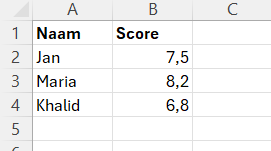
Laten we een voorbeeld maken:
-
Typ deze gegevens zelf in de cellen A1 t/m B4.
-
Gebruik
Tabom snel van A naar B te gaan. -
Druk op Enter om naar de volgende rij te springen.
Je hebt nu je eerste tabel gemaakt!
Oefeningen
Oefening 1: Werkmap aanmaken en opslaan
-
Open Excel en kies Lege werkmap.
-
Typ je naam in cel A1.
-
Sla het bestand op onder de naam
Excel_Oefening_1.xlsx.
Oefening 2: Gegevens invoeren
-
Typ de volgende gegevens in A1 t/m C4:
| A | B | C |
|---|---|---|
| Product | Prijs | Voorraad |
| Pen | 1,20 | 50 |
| Gum | 0,85 | 30 |
| Liniaal | 1,75 | 20 |
-
Zorg dat de tekst netjes binnen de cellen past.
-
Pas kolombreedte aan door met je muis tussen kolomletters te slepen.
Oefening 3: Navigeren
-
Ga met het toetsenbord naar cel A1.
-
Spring naar cel C4 zonder je muis te gebruiken.
-
Gebruik
Ctrl + Homeom terug naar het begin te gaan.
Werken met cellen, rijen en kolommen
Uitleg
Wat zijn cellen, rijen en kolommen?
Cel

Een cel is het kleinste element in een werkblad. Elke cel heeft een unieke naam op basis van zijn kolomletter en rijnummer (bijv. B3 is de cel in kolom B en rij 3).
Een cel kan bevatten:
-
Tekst
-
Getallen
-
Formules
-
Datums
-
Valuta’s
Rij
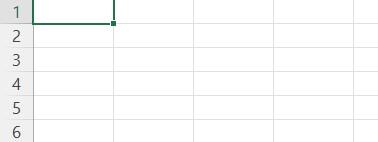
Een rij is een horizontale lijn in het werkblad (genummerd van 1 tot 1.048.576).
Kolom

Een kolom is een verticale lijn in het werkblad (gelabeld van A tot XFD, wat overeenkomt met 16.384 kolommen).
Samen vormen deze het rooster waarin je gegevens plaatst.
Gegevens invoeren, selecteren en bewerken
✍️ Gegevens invoeren
-
Klik op een cel (bijv. A1).
-
Typ tekst of een getal.
-
Druk op Enter (voor cel eronder) of Tab (voor cel rechts) om te bevestigen.
🖱️ Cellen selecteren
| Actie | Werkwijze |
|---|---|
| Eén cel | Klik op de cel |
| Meerdere cellen (naast elkaar) | Klik en sleep met de muis |
| Kolom of rij | Klik op de kolomletter of het rijnummer |
| Alles selecteren | Ctrl + A of klik linksboven op het vakje boven rij 1 en links van kolom A |
✏️ Gegevens bewerken
-
Dubbelklik op een cel om direct te bewerken
-
Of klik en gebruik de formulebalk bovenaan
-
Druk op Delete om celinhoud te wissen
Invoegen, verwijderen en verplaatsen
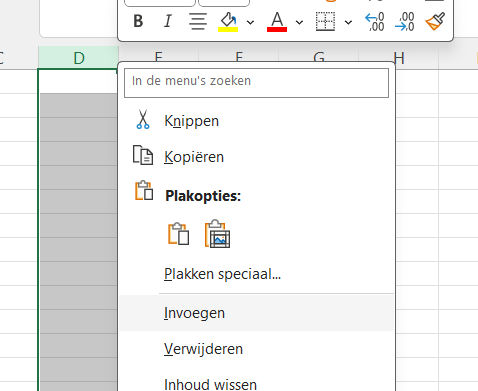
➕ Rijen of kolommen invoegen
-
Klik met de rechtermuisknop op een rijnummer of kolomletter.
-
Kies "Invoegen".
-
Excel voegt een lege rij boven of kolom links van de selectie toe.
-
➖ Rijen of kolommen verwijderen
-
Klik met de rechtermuisknop op de rij of kolom.
-
Kies "Verwijderen".
🔄 Cellen of reeksen verplaatsen
-
Selecteer de gewenste cellen.
-
Ga naar de rand van de selectie tot de cursor verandert in een pijltje.
-
Sleep de inhoud naar een andere plaats.
📌 Gebruik
Ctrl + XenCtrl + Vals alternatief voor knippen en plakken.
Opmaak van cellen
Het opmaken van cellen helpt bij het leesbaar en visueel aantrekkelijk maken van gegevens.
Veelgebruikte opmaakopties (in tabblad Start):
| Optie | Uitleg |
|---|---|
| Vet, cursief, onderstrepen | Maakt tekst visueel sterker |
| Tekstkleur en celkleur | Belangrijk voor markering en overzicht |
| Uitlijning | Links, midden, rechts of verticaal uitlijnen |
| Celranden | Duidelijke afbakening van cellen of tabellen |
| Getalnotatie | Kies tussen standaard, valuta, datum, procent, enz. |
💡 Tip: Gebruik het verfkwast-icoon (Opmaak kopiëren/plakken) om snel dezelfde stijl toe te passen op andere cellen.
Kolombreedte en rijhoogte aanpassen
Soms past tekst of een getal niet goed in een cel. Dan kun je kolommen en rijen breder of hoger maken.
Automatisch aanpassen
-
Dubbelklik op de rand tussen twee kolomletters (bijv. tussen A en B) om kolombreedte automatisch te laten aanpassen aan de langste inhoud.
Handmatig aanpassen
-
Klik op de rand van een kolom- of rijlabel, en sleep deze naar links/rechts (kolommen) of omhoog/omlaag (rijen).
Praktijk: Een eenvoudige tabel maken
Maak in Excel de volgende tabel:
| A | B | C |
|---|---|---|
| Naam | Uurloon | Uren |
| Ahmed | 15,00 | 38 |
| Claire | 16,50 | 40 |
| Tom | 14,75 | 35 |
-
Voer de gegevens correct in.
-
Pas kolombreedte aan zodat alles leesbaar is.
-
Maak de kolomtitels vet en geef ze een lichtgrijze achtergrondkleur.
-
Plaats randen om de hele tabel via Start > Randen.
Oefeningen
Oefening 1: Rijen en kolommen beheren
-
Open een nieuwe werkmap.
-
Typ drie willekeurige namen in rij 2, kolommen A t/m C.
-
Voeg boven deze rij een nieuwe rij in.
-
Typ in deze nieuwe rij de kolomtitels:
Naam,Leeftijd,Stad.
Oefening 2: Celopmaak toepassen
-
Selecteer je kolomtitels.
-
Maak de tekst vet.
-
Centreer de tekst horizontaal.
-
Geef de achtergrond een lichte kleur.
-
Pas randen toe rond de tabel.
Oefening 3: Kolommen verplaatsen
-
Selecteer kolom B.
-
Knip deze uit met
Ctrl + X. -
Plak hem achter kolom C met
Ctrl + V.
Sneltoetsen
Handige sneltoetsen uit dit hoofdstuk
| Actie | Sneltoets |
|---|---|
| Alles selecteren | Ctrl + A |
| Inhoud verwijderen | Delete |
| Knippen / plakken | Ctrl + X / Ctrl + V |
| Kolom of rij invoegen (met rechtermuisklik) | Geen vaste toets, gebruik contextmenu |
| Opmaak kopiëren | Ctrl + Shift + C (in recente versies) |
| Kolombreedte automatisch aanpassen | Dubbelklik op kolomrand |
Formules en functies
Uitleg
Wat zijn formules in Excel?
Een formule in Excel is een bewerking die automatisch een uitkomst berekent. Alle formules in Excel beginnen met het gelijkteken (=). Je kunt hiermee bijvoorbeeld optellen, aftrekken, vermenigvuldigen of gemiddelden berekenen.
🧮 Voorbeeld:
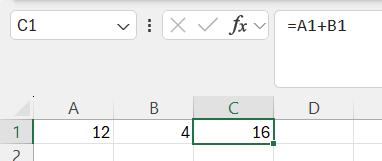
Deze formule telt de inhoud van cel A1 en B1 bij elkaar op.
Zelf formules invoeren
✍️ Stappen:
-
Klik op een lege cel (bijv. C1)
-
Typ
= -
Klik op de eerste cel die je wilt gebruiken (bijv. A1)
-
Typ
+ -
Klik op de tweede cel (bijv. B1)
-
Druk op Enter
Je ziet nu het resultaat van de berekening in de cel. In de formulebalk bovenin blijft de formule zichtbaar.
| A | B | C |
|---|---|---|
| 2 | 3 | =A1+B1 → 5 |
Veelgebruikte rekenkundige symbolen
| Symbool | Betekenis | Voorbeeld (=…) |
|---|---|---|
+ |
optellen | A1 + B1 |
- |
aftrekken | A1 - B1 |
* |
vermenigv. | A1 * B1 |
/ |
delen | A1 / B1 |
^ |
macht | A1 ^ 2 (kwadraat) |
Wat is een functie?
Een functie is een vooraf ingestelde formule. Excel bevat honderden functies, maar enkele basisfuncties zijn genoeg voor de meeste taken.
Veelgebruikte functies:
| Functie | Doel |
|---|---|
=SOM(A1:A5) |
Tel alle waarden tussen A1 en A5 op |
=GEMIDDELDE(B1:B5) |
Bereken het gemiddelde |
=AANTAL(C1:C10) |
Tel hoeveel cellen getallen bevatten |
=MAX(D1:D5) |
Zoek de hoogste waarde |
=MIN(D1:D5) |
Zoek de laagste waarde |
Voorbeeld:
Stel, je hebt deze waarden in kolom A:
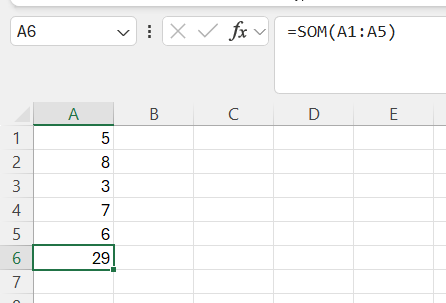
Als je in cel A6 =SOM(A1:A5) invoert, krijg je het totaal: 29.
Cel verwijzingen gebruiken
Bij formules gebruik je cel verwijzingen in plaats van vaste getallen. Dit heeft als voordeel dat Excel automatisch herberekent als je een waarde wijzigt.
| A | B | C |
|---|---|---|
| 10 | 5 | =A1+B1 → 15 |
Als je later A1 wijzigt naar 8, verandert C1 automatisch in 13.
Relatieve en absolute verwijzingen
Relatieve verwijzing
Standaard past Excel formules aan als je ze kopieert of sleept.
Voorbeeld:
Als je dit sleept naar de volgende rij, wordt het:
Absolute verwijzing
Soms wil je één cel vergrendelen in een formule, bijvoorbeeld:
Hier blijft $B$1 altijd hetzelfde, ook als je de formule kopieert naar andere rijen.
| A | B | C |
|---|---|---|
| 100 | 1,21 | =A1*$B$1 → 121 |
📌 F4 is de sneltoets om een verwijzing om te zetten naar $-notatie.
Veelvoorkomende foutmeldingen
| Fout | Betekenis | Oplossing |
|---|---|---|
#WAARDE! |
Onjuiste invoer (bijv. tekst in formule) | Controleer gebruikte cellen |
#DEEL/0! |
Gedeeld door nul | Voorkom delen door lege of nul-cellen |
#NAAM? |
Excel herkent de formule niet | Typfout in functienaam |
##### |
Cel is te smal voor het getal | Vergroot de kolombreedte |
Praktijk: Eenvoudige berekeningen uitvoeren
Stel je hebt deze gegevens:
| A | B | C |
|---|---|---|
| Product | Aantal | Prijs per stuk |
| Pen | 10 | 0,85 |
| Schaar | 3 | 2,50 |
| Map | 5 | 1,95 |
Voer in kolom D de formule in om de totaalprijs te berekenen:
Kopieer deze formule naar de rijen eronder.
Resultaat:
| D |
|---|
| 8,50 |
| 7,50 |
| 9,75 |
Oefeningen
Oefening 1: Eenvoudige formule
-
Open een lege werkmap.
-
Typ
5in A1 en7in B1. -
Typ in C1 de formule:
=A1+B1 -
Controleer het resultaat.
Oefening 2: Functies gebruiken
-
Typ de getallen
3, 6, 9, 12in A1 t/m A4. -
Typ in A5 de functie:
=SOM(A1:A4) -
Typ in A6 de functie:
=GEMIDDELDE(A1:A4)
Oefening 3: Absolute verwijzing
-
Typ in A1: 100
-
Typ in B1: 1,21
-
Typ in C1:
=A1*$B$1 -
Kopieer de formule naar C2 en C3 (A2 en A3 moeten ook gevuld zijn met getallen)
-
Controleer of het resultaat klopt.
Sneltoetsen
Handige sneltoetsen uit dit hoofdstuk
| Actie | Sneltoets |
|---|---|
| Formule bevestigen | Enter |
| Formule bewerken in cel | F2 |
| Absolute verwijzing instellen | F4 |
| AutoSom invoegen | Alt + = |
| Hulp bij functie invoer | Shift + F3 |
Gegevens ordenen en opmaken
Uitleg
Waarom gegevens opmaken?
Het opmaken van je gegevens helpt om:
-
Overzicht te creëren
-
Belangrijke waarden te laten opvallen
-
Trends en afwijkingen snel te herkennen
Een goede opmaak maakt je werk niet alleen mooier, maar ook functioneler – vooral als je de gegevens moet delen of presenteren.
Kolommen en rijen overzichtelijk maken
Handige opmaakopties (tabblad Start):
| Optie | Uitleg |
|---|---|
| Vet, cursief, onderstrepen | Maak koppen herkenbaar |
| Celranden | Omlijn cellen of hele tabellen |
| Celopvulkleur | Geef cellen een achtergrondkleur |
| Tekstkleur | Laat tekst opvallen |
| Tekstuitlijning | Links, rechts, midden of boven/onder |
| Getalnotatie | Getallen tonen als valuta, datum, procent enz. |
📌 Tip: Maak kolomtitels vet en gebruik een neutrale kleur voor de achtergrond (zoals lichtgrijs of blauw).
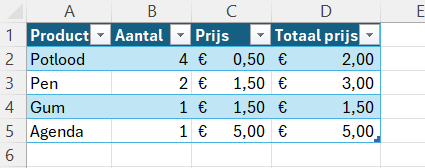
Tabel opmaken als Excel-tabel
Een Excel-tabel is méér dan alleen cellen met opmaak. Het is een dynamisch gegevensbereik dat automatisch opmaak, filterknoppen en functies toevoegt.
Zo maak je een Excel-tabel:
-
Selecteer je gegevens (bijv. A1:D10)
-
Ga naar het tabblad Invoegen > Tabel
-
Bevestig dat je gegevens kopteksten bevatten (vinkje aan)
-
Kies een opmaakstijl uit het tabblad Tabelontwerp
Voordelen:
-
Automatische rijstijl (wisselende kleuren)
-
Automatisch filter bij elke kolom
-
Formules worden automatisch doorgevoerd
Tabel voor:
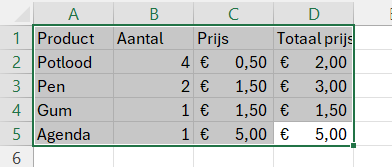
Tabel na:
Gegevens sorteren
Sorteren betekent: de volgorde van je gegevens aanpassen
Je kunt sorteren op:
-
Alfabet (A-Z of Z-A)
-
Getallen (laag naar hoog of andersom)
-
Datums (oud naar nieuw)
Sorteren via het lint:
-
Klik ergens in de kolom die je wilt sorteren
-
Ga naar Start > Sorteren en filteren
-
Kies: Oplopend (A-Z) of Aflopend (Z-A)
⚠️ Let op: Zorg dat je hele gegevensbereik is geselecteerd om te voorkomen dat rijen uit elkaar worden getrokken.
Gegevens filteren
Met een filter kun je bepaalde gegevens tijdelijk verbergen, zodat je snel relevante informatie ziet.
🔍 Filter instellen:
-
Selecteer je tabel of kopteksten
-
Ga naar Start > Sorteren en filteren > Filter
-
Er verschijnen dropdown-pijltjes in de kolomtitels
-
Klik op een pijltje om:
-
Specifieke waarden te selecteren
-
Tekst te filteren (bijv. “bevat…”)
-
Getallenfilter toe te passen (bijv. groter dan 100)
-
Voorbeelden:
-
Toon alleen producten uit “Categorie A”
-
Toon alleen bedragen hoger dan € 50
-
Toon alleen datums in januari
Voorwaardelijke opmaak gebruiken
Met voorwaardelijke opmaak kun je cellen automatisch laten oplichten als ze voldoen aan een bepaalde regel.
Voorbeelden:
-
Cellen met een waarde > 100 worden groen
-
Waarden onder gemiddeld krijgen een rode achtergrond
-
Hoogste en laagste waarden krijgen een speciale opmaak
Zo pas je het toe:
-
Selecteer het bereik
-
Ga naar Start > Voorwaardelijke opmaak
-
Kies een regeltype, zoals:
-
Cellen opmaken op basis van hun waarde
-
Boven/onder gemiddeld
-
Databalken, kleurenschaal, pictogrammen
-
💡 Je kunt meerdere regels combineren of eigen regels aanmaken.
Praktijk: een tabel ordenen en opmaken
Stel je hebt deze gegevens:
| A | B | C | D |
|---|---|---|---|
| Product | Categorie | Prijs | Voorraad |
| Pen | Kantoor | € 1,25 | 50 |
| Notitieblok | Kantoor | € 2,99 | 20 |
| Liniaal | School | € 1,75 | 10 |
| Gummen | School | € 0,85 | 0 |
Wat kun je doen?
-
Zet de kolomtitels vet en geef ze een achtergrondkleur
-
Sorteer op “Voorraad” van hoog naar laag
-
Filter alleen producten uit de categorie “Kantoor”
-
Geef producten met voorraad 0 een rode achtergrond met voorwaardelijke opmaak
Oefeningen
Oefening 1: Tabel opmaken
-
Maak een tabel met kolommen:
Naam,Afdeling,Score. -
Vul 5 rijen met fictieve gegevens.
-
Zet de kopteksten vet met een blauwe achtergrond.
-
Zet randen rond de hele tabel.
Oefening 2: Sorteren en filteren
-
Sorteer de gegevens op score, van hoog naar laag.
-
Voeg een filter toe.
-
Toon alleen medewerkers van de afdeling “HR”.
Oefening 3: Voorwaardelijke opmaak
-
Selecteer de kolom “Score”.
-
Pas opmaak toe:
-
Groen als score ≥ 8
-
Oranje als score tussen 6 en 7,9
-
Rood als score < 6
-
Sneltoetsen
Handige sneltoetsen uit dit hoofdstuk
| Actie | Sneltoets |
|---|---|
| Alles selecteren | Ctrl + A |
| Tabel maken | Ctrl + T |
| Sorteren op geselecteerde kolom | Alt > D > S (oudere versies) |
| Filter activeren/deactiveren | Ctrl + Shift + L |
| Opmaak kopiëren | Ctrl + Shift + C (nieuwere versies) |
Grafieken maken
Uitleg
Waarom grafieken gebruiken?
Een grafiek helpt om gegevens visueel weer te geven, waardoor je trends, verhoudingen en patronen makkelijker kunt herkennen. In plaats van rijen getallen zie je in één oogopslag wat de data betekenen.
Toepassingen:
-
Omzet per maand (lijn- of kolomgrafiek)
-
Verdeling van een budget (cirkeldiagram)
-
Vergelijking tussen afdelingen (balkgrafiek)
-
Voorraadverloop (lijn- of vlakgrafiek)
📌 In Excel zijn grafieken altijd gekoppeld aan gegevens: als je de gegevens aanpast, verandert de grafiek automatisch mee.
Soorten grafieken in Excel
| Grafiektype | Gebruik bij… |
|---|---|
| Kolomgrafiek | Vergelijkingen tussen categorieën (bijv. omzet per filiaal) |
| Lijngrafiek | Weergave van ontwikkelingen over tijd |
| Cirkeldiagram | Verhouding tussen delen van een geheel |
| Staafdiagram (balk) | Horizontale variant van kolommen, handig voor langere labels |
| Vlakgrafiek | Cumulatieve trends over tijd |
| Combigrafiek | Twee soorten grafieken in één (bijv. omzet en winst) |
💡 Tip: Kies de grafiek die het verhaal van je gegevens het best vertelt.
Een grafiek maken: stap voor stap
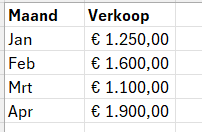
Stel je hebt deze gegevens:
Zo maak je een grafiek:
-
Selecteer de gegevens (bijv. A1:B5)
-
Ga naar het tabblad Invoegen
-
Kies een grafiektype (bijv. Kolom > 2D-kolom)
-
Excel plaatst de grafiek direct in je werkblad
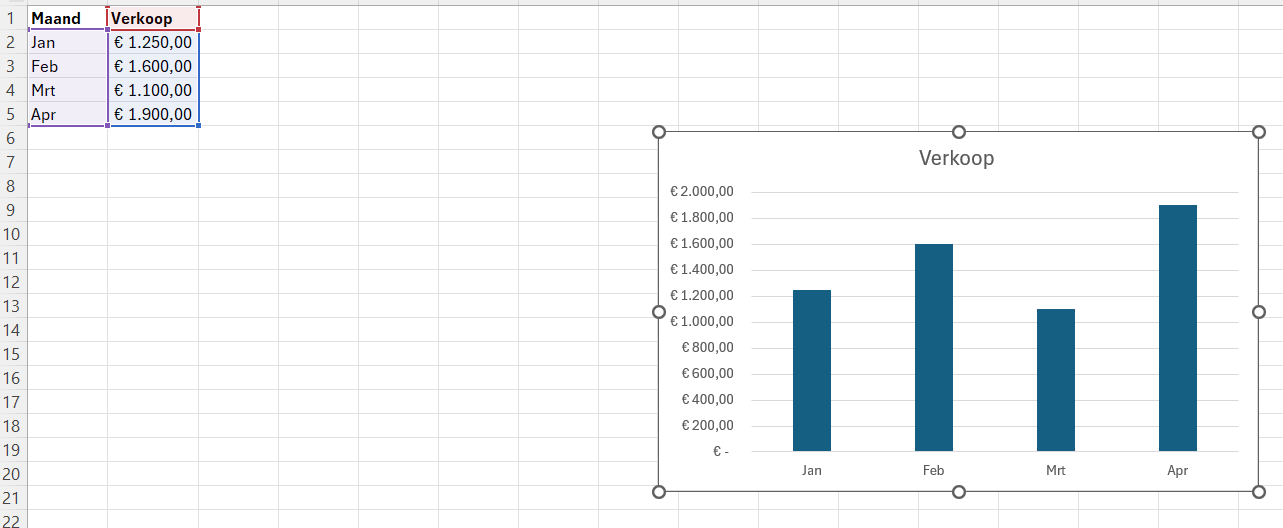
De grafiek blijft gekoppeld aan je data. Als je "Apr" verandert in "Mei", wordt dit automatisch aangepast in de grafiek.
Grafiekonderdelen bewerken
Een grafiek in Excel bestaat uit meerdere onderdelen:
| Onderdeel | Functie |
|---|---|
| Grafiektitel | De titel boven de grafiek |
| Legenda | Toelichting op kleuren of lijnen |
| Horizontale as (X-as) | Categorieën (bijv. maanden) |
| Verticale as (Y-as) | Waarden (bijv. verkoopcijfers) |
| Gegevensreeks | De balken, lijnen of punten zelf |
Zo bewerk je:
-
Grafiektitel wijzigen: klik erop en typ direct je nieuwe titel
-
Kleuren wijzigen: selecteer de gegevensreeks > tabblad Opmaak
-
As-teksten aanpassen: klik met rechtermuisknop op de as > As opmaken
-
Legenda verplaatsen: klik op de legenda en versleep of gebruik tabblad Grafiekontwerp > Elementen toevoegen
Grafiekstijlen en opmaak
In het tabblad Grafiekontwerp (verschijnt als je de grafiek selecteert) kun je:
-
Een andere stijl of kleurenthema kiezen
-
Grafiekelementen toevoegen of verwijderen
-
Gegevenslabels tonen (bijv. het exacte getal boven een balk)
-
De grafiek omzetten naar een ander type (bijv. kolom naar lijn)
🎨 Gebruik een rustige, consistente stijl bij het presenteren. Vermijd felle kleuren en 3D-effecten tenzij functioneel.
Grafieken combineren of geavanceerd gebruiken (basis)
Soms wil je twee verschillende gegevensreeksen combineren in één grafiek.
Voorbeeld: omzet en marge per maand
-
Selecteer de gegevens (bijv. A1:C5)
-
Ga naar Invoegen > Combigrafiek
-
Kies een combinatie (bijv. kolom + lijn)
-
Zet eventueel een reeks op een secundaire as (rechterzijde)
Dit is handig als de ene waarde veel groter is dan de andere.
Grafiek kopiëren naar andere programma’s
Grafieken zijn perfect voor rapportages en presentaties.
Zo kopieer je een grafiek:
-
Klik op de grafiek
-
Druk op Ctrl + C
-
Ga naar Word of PowerPoint en druk op Ctrl + V
Je kunt ervoor kiezen om:
-
De grafiek te plakken als afbeelding (vast, niet aanpasbaar)
-
Of als koppelbare Excel-grafiek (blijft verbonden met je Excel-bestand)
Oefeningen
Oefening 1: Kolomgrafiek maken
-
Typ deze gegevens in Excel:
| Product | Aantal |
|---|---|
| Pen | 120 |
| Gum | 80 |
| Map | 150 |
| Liniaal | 100 |
-
Selecteer de gegevens en voeg een 2D-kolomgrafiek in
-
Voeg een grafiektitel toe: “Productverkoop”
-
Toon de gegevenslabels boven elke balk
Oefening 2: Lijngrafiek voor tijdreeksen
-
Typ de volgende maandelijkse bezoekersaantallen:
| Maand | Bezoekers |
|---|---|
| Jan | 520 |
| Feb | 610 |
| Mrt | 475 |
| Apr | 700 |
-
Maak een lijngrafiek
-
Pas de lijnkleur aan
-
Voeg gegevenslabels en een legenda toe
Oefening 3: Cirkeldiagram met percentages
-
Maak een lijst van kostenposten:
| Categorie | Bedrag |
|---|---|
| Huur | 550 |
| Boodschappen | 250 |
| Vervoer | 100 |
| Overig | 100 |
-
Maak een cirkeldiagram
-
Toon percentages in de grafiek
-
Pas een visuele stijl naar keuze toe
Sneltoetsen
Handige sneltoetsen uit dit hoofdstuk
| Actie | Sneltoets |
|---|---|
| Grafiek invoegen (Auto) | Alt + F1 (op basis van huidige selectie) |
| Grafiekvenster invoegen | F11 |
| Kopiëren | Ctrl + C |
| Plakken | Ctrl + V |
| Grafiek selecteren/verplaatsen | Klik en slepen met muis |
Handige functies en afdrukinstellingen
Uitleg
Slimmer werken met sneltoetsen en functies
Excel biedt vele hulpmiddelen om je werk sneller te doen. Hier zijn enkele praktische functies die je meteen kunt toepassen.
Veelgebruikte sneltoetsen
| Sneltoets | Actie |
|---|---|
Ctrl + Z |
Ongedaan maken |
Ctrl + Y |
Opnieuw uitvoeren |
Ctrl + P |
Afdrukvoorbeeld openen |
Ctrl + Page Up/Down |
Tussen werkbladen wisselen |
Ctrl + Shift + + |
Rij/kolom invoegen |
Ctrl + - |
Rij/kolom verwijderen |
Ctrl + ; |
Huidige datum invoegen |
Ctrl + Shift + $ |
Getalnotatie als valuta toepassen |
📌 Tip: Gebruik de Opmaak kopiëren/plakken-knop (penseel-icoon) om de stijl van één cel op anderen toe te passen.
Kolommen of rijen bevriezen
Als je een lange lijst hebt, wil je vaak de koprij bovenaan blijven zien tijdens het scrollen.
🧊 Kolommen of rijen “bevriezen”:
-
Selecteer de cel onder de rij en rechts van de kolom die je wilt vastzetten
– Bijvoorbeeld: klik op cel B2 om rij 1 én kolom A te bevriezen -
Ga naar Beeld > Bevriezen > Bevriezen vensters
Alternatieven:
-
Bevries bovenste rij
-
Bevries eerste kolom
❄️ Bevriezing opheffen:
Ga naar Beeld > Bevriezen > Bevriezing opheffen
Werkblad beveiligen
Als je een Excel-bestand deelt, wil je soms voorkomen dat anderen gegevens per ongeluk wijzigen.
🔒 Zo beveilig je een werkblad:
-
Ga naar Controleren > Blad beveiligen
-
Vink aan wat gebruikers wél mogen doen (bijv. rijen selecteren)
-
Stel eventueel een wachtwoord in (optioneel)
-
Klik op OK
⚠️ Let op: Wachtwoord vergeten = toegang tot vergrendelde cellen kwijt!
🔓 Vergrendeling opheffen:
Ga opnieuw naar Controleren > Beveiliging opheffen en voer eventueel het wachtwoord in.
📌 Je kunt cellen ontgrendelen voordat je het blad beveiligt:
-
Selecteer cellen > Rechtermuisklik > Celeigenschappen > tabblad Beveiligen > vinkje uit bij “Vergrendeld”
Werkbladen en werkmappen organiseren
Als je met meerdere bladen werkt:
-
Blad hernoemen: Dubbelklik op het tabblad onderaan
-
Blad verplaatsen of kopiëren: Rechtermuisklik op tabblad > “Verplaatsen of kopiëren”
-
Blad verbergen: Rechtermuisklik > “Verbergen”
-
Bladkleur instellen: Rechtermuisklik > “Tabkleur”
Pagina-instellingen en afdrukvoorbeeld
Voordat je iets print, is het slim om het document op te maken voor afdruk.
📄 Afdrukinstellingen openen:
-
Druk op
Ctrl + P -
Of: Bestand > Afdrukken
🖨️ Wat je kunt instellen:
-
Printerselectie (of opslaan als PDF)
-
Staand of liggend formaat
-
Marges (normaal, smal, aangepast)
-
Afdrukbereik: hele werkblad, selectie of aantal pagina’s
-
Schaal: bijvoorbeeld alles op 1 pagina breed
📐 Belangrijke printinstellingen:
-
Kopteksten herhalen:
Ga naar Pagina-indeling > Afdrukken titels
– Stel in: herhaal rij 1 bovenaan elke pagina -
Rasterlijnen tonen:
Ga naar Bestand > Afdrukken > Pagina-instelling > Blad en vink “Rasterlijnen” aan
Excel exporteren als PDF
Om een bestand eenvoudig te delen of te printen:
📤 Zo exporteer je naar PDF:
-
Ga naar Bestand > Opslaan als
-
Kies locatie en bestandstype: PDF
-
Klik op Opties om alleen geselecteerde bladen of het afdrukbereik te exporteren
Of:
-
Ga naar Bestand > Afdrukken
-
Kies als printer: Microsoft Print to PDF
-
Klik op Afdrukken
Oefeningen
Oefening 1: Rijen bevriezen
-
Open een werkblad met 30 of meer rijen
-
Zorg dat de bovenste rij zichtbaar blijft bij het scrollen
-
Probeer daarna de bevriezing op te heffen
Oefening 2: Werkblad beveiligen
-
Maak een eenvoudige tabel met namen en cijfers
-
Ontgrendel de kolom “Cijfer” zodat deze bewerkbaar blijft
-
Beveilig het blad met een wachtwoord
-
Test of alleen kolom “Cijfer” nog aanpasbaar is
Oefening 3: Printweergave instellen
-
Open een bestaande tabel van meerdere kolommen en rijen
-
Stel in dat alleen kolom A t/m D worden afgedrukt
-
Zorg dat de tabel past op 1 pagina breed
-
Sla het bestand op als PDF