Uitleg
Waarom grafieken gebruiken?
Een grafiek helpt om gegevens visueel weer te geven, waardoor je trends, verhoudingen en patronen makkelijker kunt herkennen. In plaats van rijen getallen zie je in één oogopslag wat de data betekenen.
Toepassingen:
-
Omzet per maand (lijn- of kolomgrafiek)
-
Verdeling van een budget (cirkeldiagram)
-
Vergelijking tussen afdelingen (balkgrafiek)
-
Voorraadverloop (lijn- of vlakgrafiek)
📌 In Excel zijn grafieken altijd gekoppeld aan gegevens: als je de gegevens aanpast, verandert de grafiek automatisch mee.
Soorten grafieken in Excel
| Grafiektype | Gebruik bij… |
|---|---|
| Kolomgrafiek | Vergelijkingen tussen categorieën (bijv. omzet per filiaal) |
| Lijngrafiek | Weergave van ontwikkelingen over tijd |
| Cirkeldiagram | Verhouding tussen delen van een geheel |
| Staafdiagram (balk) | Horizontale variant van kolommen, handig voor langere labels |
| Vlakgrafiek | Cumulatieve trends over tijd |
| Combigrafiek | Twee soorten grafieken in één (bijv. omzet en winst) |
💡 Tip: Kies de grafiek die het verhaal van je gegevens het best vertelt.
Een grafiek maken: stap voor stap
Stel je hebt deze gegevens:
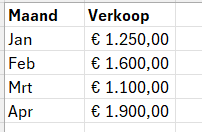
Zo maak je een grafiek:
-
Selecteer de gegevens (bijv. A1:B5)
-
Ga naar het tabblad Invoegen
-
Kies een grafiektype (bijv. Kolom > 2D-kolom)
-
Excel plaatst de grafiek direct in je werkblad
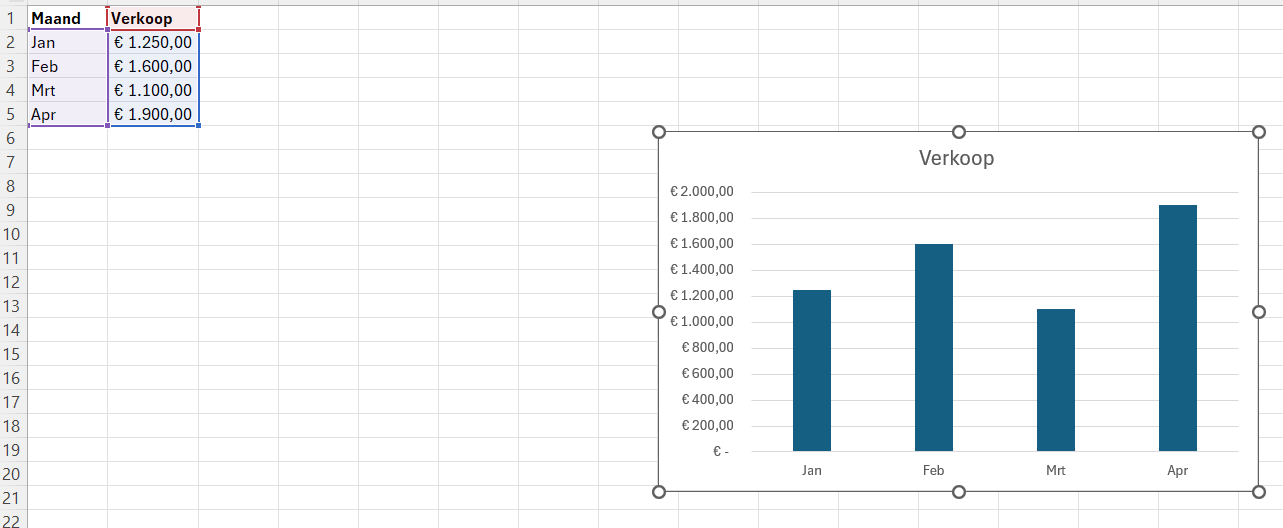
De grafiek blijft gekoppeld aan je data. Als je "Apr" verandert in "Mei", wordt dit automatisch aangepast in de grafiek.
Grafiekonderdelen bewerken
Een grafiek in Excel bestaat uit meerdere onderdelen:
| Onderdeel | Functie |
|---|---|
| Grafiektitel | De titel boven de grafiek |
| Legenda | Toelichting op kleuren of lijnen |
| Horizontale as (X-as) | Categorieën (bijv. maanden) |
| Verticale as (Y-as) | Waarden (bijv. verkoopcijfers) |
| Gegevensreeks | De balken, lijnen of punten zelf |
Zo bewerk je:
-
Grafiektitel wijzigen: klik erop en typ direct je nieuwe titel
-
Kleuren wijzigen: selecteer de gegevensreeks > tabblad Opmaak
-
As-teksten aanpassen: klik met rechtermuisknop op de as > As opmaken
-
Legenda verplaatsen: klik op de legenda en versleep of gebruik tabblad Grafiekontwerp > Elementen toevoegen
Grafiekstijlen en opmaak
In het tabblad Grafiekontwerp (verschijnt als je de grafiek selecteert) kun je:
-
Een andere stijl of kleurenthema kiezen
-
Grafiekelementen toevoegen of verwijderen
-
Gegevenslabels tonen (bijv. het exacte getal boven een balk)
-
De grafiek omzetten naar een ander type (bijv. kolom naar lijn)
🎨 Gebruik een rustige, consistente stijl bij het presenteren. Vermijd felle kleuren en 3D-effecten tenzij functioneel.
Grafieken combineren of geavanceerd gebruiken (basis)
Soms wil je twee verschillende gegevensreeksen combineren in één grafiek.
Voorbeeld: omzet en marge per maand
-
Selecteer de gegevens (bijv. A1:C5)
-
Ga naar Invoegen > Combigrafiek
-
Kies een combinatie (bijv. kolom + lijn)
-
Zet eventueel een reeks op een secundaire as (rechterzijde)
Dit is handig als de ene waarde veel groter is dan de andere.
Grafiek kopiëren naar andere programma’s
Grafieken zijn perfect voor rapportages en presentaties.
Zo kopieer je een grafiek:
-
Klik op de grafiek
-
Druk op Ctrl + C
-
Ga naar Word of PowerPoint en druk op Ctrl + V
Je kunt ervoor kiezen om:
-
De grafiek te plakken als afbeelding (vast, niet aanpasbaar)
-
Of als koppelbare Excel-grafiek (blijft verbonden met je Excel-bestand)