Uitleg
Waarom gegevens opmaken?
Het opmaken van je gegevens helpt om:
-
Overzicht te creëren
-
Belangrijke waarden te laten opvallen
-
Trends en afwijkingen snel te herkennen
Een goede opmaak maakt je werk niet alleen mooier, maar ook functioneler – vooral als je de gegevens moet delen of presenteren.
Kolommen en rijen overzichtelijk maken
Handige opmaakopties (tabblad Start):
| Optie | Uitleg |
|---|---|
| Vet, cursief, onderstrepen | Maak koppen herkenbaar |
| Celranden | Omlijn cellen of hele tabellen |
| Celopvulkleur | Geef cellen een achtergrondkleur |
| Tekstkleur | Laat tekst opvallen |
| Tekstuitlijning | Links, rechts, midden of boven/onder |
| Getalnotatie | Getallen tonen als valuta, datum, procent enz. |
📌 Tip: Maak kolomtitels vet en gebruik een neutrale kleur voor de achtergrond (zoals lichtgrijs of blauw).
Tabel opmaken als Excel-tabel
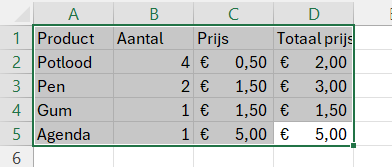
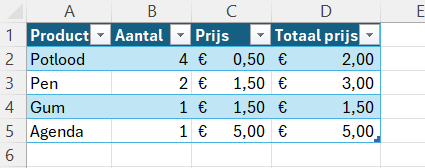
Een Excel-tabel is méér dan alleen cellen met opmaak. Het is een dynamisch gegevensbereik dat automatisch opmaak, filterknoppen en functies toevoegt.
Zo maak je een Excel-tabel:
-
Selecteer je gegevens (bijv. A1:D10)
-
Ga naar het tabblad Invoegen > Tabel
-
Bevestig dat je gegevens kopteksten bevatten (vinkje aan)
-
Kies een opmaakstijl uit het tabblad Tabelontwerp
Voordelen:
-
Automatische rijstijl (wisselende kleuren)
-
Automatisch filter bij elke kolom
-
Formules worden automatisch doorgevoerd
Tabel voor:
Tabel na:
Gegevens sorteren
Sorteren betekent: de volgorde van je gegevens aanpassen
Je kunt sorteren op:
-
Alfabet (A-Z of Z-A)
-
Getallen (laag naar hoog of andersom)
-
Datums (oud naar nieuw)
Sorteren via het lint:
-
Klik ergens in de kolom die je wilt sorteren
-
Ga naar Start > Sorteren en filteren
-
Kies: Oplopend (A-Z) of Aflopend (Z-A)
⚠️ Let op: Zorg dat je hele gegevensbereik is geselecteerd om te voorkomen dat rijen uit elkaar worden getrokken.
Gegevens filteren
Met een filter kun je bepaalde gegevens tijdelijk verbergen, zodat je snel relevante informatie ziet.
🔍 Filter instellen:
-
Selecteer je tabel of kopteksten
-
Ga naar Start > Sorteren en filteren > Filter
-
Er verschijnen dropdown-pijltjes in de kolomtitels
-
Klik op een pijltje om:
-
Specifieke waarden te selecteren
-
Tekst te filteren (bijv. “bevat…”)
-
Getallenfilter toe te passen (bijv. groter dan 100)
-
Voorbeelden:
-
Toon alleen producten uit “Categorie A”
-
Toon alleen bedragen hoger dan € 50
-
Toon alleen datums in januari
Voorwaardelijke opmaak gebruiken
Met voorwaardelijke opmaak kun je cellen automatisch laten oplichten als ze voldoen aan een bepaalde regel.
Voorbeelden:
-
Cellen met een waarde > 100 worden groen
-
Waarden onder gemiddeld krijgen een rode achtergrond
-
Hoogste en laagste waarden krijgen een speciale opmaak
Zo pas je het toe:
-
Selecteer het bereik
-
Ga naar Start > Voorwaardelijke opmaak
-
Kies een regeltype, zoals:
-
Cellen opmaken op basis van hun waarde
-
Boven/onder gemiddeld
-
Databalken, kleurenschaal, pictogrammen
-
💡 Je kunt meerdere regels combineren of eigen regels aanmaken.
Praktijk: een tabel ordenen en opmaken
Stel je hebt deze gegevens:
| A | B | C | D |
|---|---|---|---|
| Product | Categorie | Prijs | Voorraad |
| Pen | Kantoor | € 1,25 | 50 |
| Notitieblok | Kantoor | € 2,99 | 20 |
| Liniaal | School | € 1,75 | 10 |
| Gummen | School | € 0,85 | 0 |
Wat kun je doen?
-
Zet de kolomtitels vet en geef ze een achtergrondkleur
-
Sorteer op “Voorraad” van hoog naar laag
-
Filter alleen producten uit de categorie “Kantoor”
-
Geef producten met voorraad 0 een rode achtergrond met voorwaardelijke opmaak