Uitleg
Wat zijn formules in Excel?
Een formule in Excel is een bewerking die automatisch een uitkomst berekent. Alle formules in Excel beginnen met het gelijkteken (=). Je kunt hiermee bijvoorbeeld optellen, aftrekken, vermenigvuldigen of gemiddelden berekenen.
🧮 Voorbeeld:
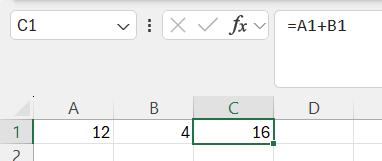
Deze formule telt de inhoud van cel A1 en B1 bij elkaar op.
Zelf formules invoeren
✍️ Stappen:
-
Klik op een lege cel (bijv. C1)
-
Typ
= -
Klik op de eerste cel die je wilt gebruiken (bijv. A1)
-
Typ
+ -
Klik op de tweede cel (bijv. B1)
-
Druk op Enter
Je ziet nu het resultaat van de berekening in de cel. In de formulebalk bovenin blijft de formule zichtbaar.
| A | B | C |
|---|---|---|
| 2 | 3 | =A1+B1 → 5 |
Veelgebruikte rekenkundige symbolen
| Symbool | Betekenis | Voorbeeld (=…) |
|---|---|---|
+ |
optellen | A1 + B1 |
- |
aftrekken | A1 - B1 |
* |
vermenigv. | A1 * B1 |
/ |
delen | A1 / B1 |
^ |
macht | A1 ^ 2 (kwadraat) |
Wat is een functie?
Een functie is een vooraf ingestelde formule. Excel bevat honderden functies, maar enkele basisfuncties zijn genoeg voor de meeste taken.
Veelgebruikte functies:
| Functie | Doel |
|---|---|
=SOM(A1:A5) |
Tel alle waarden tussen A1 en A5 op |
=GEMIDDELDE(B1:B5) |
Bereken het gemiddelde |
=AANTAL(C1:C10) |
Tel hoeveel cellen getallen bevatten |
=MAX(D1:D5) |
Zoek de hoogste waarde |
=MIN(D1:D5) |
Zoek de laagste waarde |
Voorbeeld:
Stel, je hebt deze waarden in kolom A:
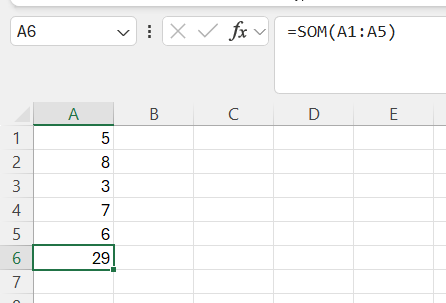
Als je in cel A6 =SOM(A1:A5) invoert, krijg je het totaal: 29.
Cel verwijzingen gebruiken
Bij formules gebruik je cel verwijzingen in plaats van vaste getallen. Dit heeft als voordeel dat Excel automatisch herberekent als je een waarde wijzigt.
| A | B | C |
|---|---|---|
| 10 | 5 | =A1+B1 → 15 |
Als je later A1 wijzigt naar 8, verandert C1 automatisch in 13.
Relatieve en absolute verwijzingen
Relatieve verwijzing
Standaard past Excel formules aan als je ze kopieert of sleept.
Voorbeeld:
Als je dit sleept naar de volgende rij, wordt het:
Absolute verwijzing
Soms wil je één cel vergrendelen in een formule, bijvoorbeeld:
Hier blijft $B$1 altijd hetzelfde, ook als je de formule kopieert naar andere rijen.
| A | B | C |
|---|---|---|
| 100 | 1,21 | =A1*$B$1 → 121 |
📌 F4 is de sneltoets om een verwijzing om te zetten naar $-notatie.
Veelvoorkomende foutmeldingen
| Fout | Betekenis | Oplossing |
|---|---|---|
#WAARDE! |
Onjuiste invoer (bijv. tekst in formule) | Controleer gebruikte cellen |
#DEEL/0! |
Gedeeld door nul | Voorkom delen door lege of nul-cellen |
#NAAM? |
Excel herkent de formule niet | Typfout in functienaam |
##### |
Cel is te smal voor het getal | Vergroot de kolombreedte |
Praktijk: Eenvoudige berekeningen uitvoeren
Stel je hebt deze gegevens:
| A | B | C |
|---|---|---|
| Product | Aantal | Prijs per stuk |
| Pen | 10 | 0,85 |
| Schaar | 3 | 2,50 |
| Map | 5 | 1,95 |
Voer in kolom D de formule in om de totaalprijs te berekenen:
Kopieer deze formule naar de rijen eronder.
Resultaat:
| D |
|---|
| 8,50 |
| 7,50 |
| 9,75 |