Verkenner en bestandsbeheer
Uitleg
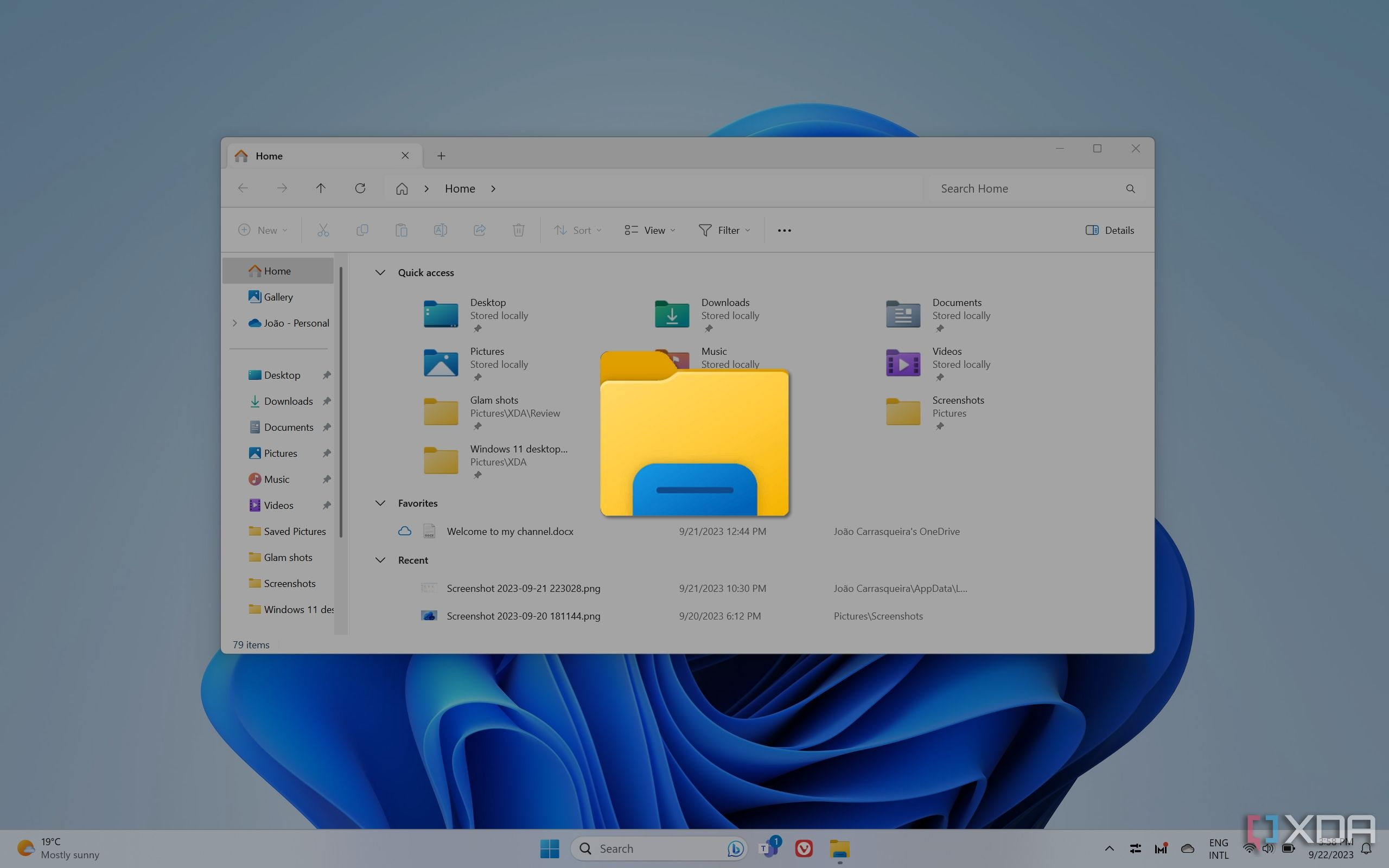
Wat is de Verkenner?
De Verkenner is een belangrijk hulpmiddel in Windows waarmee je bestanden en mappen kunt openen, bekijken, ordenen, kopiëren, verplaatsen of verwijderen. Het is als een digitale kast met lades: elke lade is een map, en in elke map zitten bestanden of weer andere mappen.
Verkenner wordt ook wel Bestandsverkenner of Windows Explorer genoemd.
Zo open je de Verkenner:
-
Klik op het map-icoontje 📁 in de taakbalk
-
Of gebruik de sneltoets
Windows + E
Opbouw van de Verkenner
Wanneer je de Verkenner opent, zie je een venster met verschillende onderdelen. Het is belangrijk om te begrijpen wat je ziet.
📁 Belangrijke onderdelen van het venster:
| Onderdeel | Functie |
|---|---|
| Navigatievenster (links) | Toont je mappenstructuur (zoals Deze pc, Documenten, Downloads) |
| Hoofdvenster (rechts) | Hier zie je de inhoud van de geselecteerde map |
| Adresbalk | Laat zien in welke map je je bevindt |
| Zoekveld (rechtsboven) | Om bestanden of mappen te zoeken binnen de geselecteerde map |
| Lint/werkbalk | Knoppen voor acties zoals kopiëren, plakken, nieuw maken enz. |
📌 Tip: Klik op de pijl-icoontjes in het navigatievenster om mappen uit te klappen.
Mappen en bestanden begrijpen
🗂️ Wat is een map?
Een map is een digitale "doos" waarin je bestanden of andere mappen kunt opslaan. Je kunt het gebruiken om structuur aan te brengen.
📄 Wat is een bestand?
Een bestand bevat informatie, zoals:
-
Tekst (bijv.
.docx,.txt) -
Afbeeldingen (bijv.
.jpg,.png) -
Muziek of video (bijv.
.mp3,.mp4) -
Programma’s (bijv.
.exe)
📌 Bestandsextensies
De letters na de punt in een bestandsnaam, zoals .jpg, .pdf of .xlsx, worden extensies genoemd. Ze geven aan om wat voor soort bestand het gaat.
Bestanden en mappen aanmaken, hernoemen en verwijderen
➕ Nieuwe map maken
-
Open de map waarin je een nieuwe map wilt aanmaken (bijv. "Documenten").
-
Klik op "Nieuwe map" in de werkbalk of gebruik de sneltoets
Ctrl + Shift + N. -
Typ een naam en druk op Enter.
✏️ Naam wijzigen (hernoemen)
-
Klik met de rechtermuisknop op het bestand of de map.
-
Kies "Naam wijzigen".
-
Typ de nieuwe naam en druk op Enter.
📌 Sneltoets: selecteer het item en druk op
F2
🗑️ Verwijderen
-
Rechtermuisklik > Verwijderen
-
Of selecteer het item en druk op de Delete-toets
Verwijderde bestanden worden in de Prullenbak geplaatst, tenzij je een USB-stick of externe schijf gebruikt.
Bestanden kopiëren, knippen en plakken
Je kunt bestanden verplaatsen of dupliceren met behulp van de Verkenner of met sneltoetsen.
| Actie | Muis | Toetscombinatie |
|---|---|---|
| Kopiëren | Rechtermuisknop > Kopiëren | Ctrl + C |
| Knippen (verplaatsen) | Rechtermuisknop > Knippen | Ctrl + X |
| Plakken | Rechtermuisknop in doelmap > Plakken | Ctrl + V |
Structuur aanbrengen in je bestanden
Het is verstandig om een duidelijke mapstructuur te gebruiken. Bijvoorbeeld:
📂 Documenten
📁 School
📁 Werk
📁 Persoonlijk
📂 Afbeeldingen
📁 Vakantie 2024
📁 Familie
📌 Tip: Gebruik korte, duidelijke namen zonder speciale tekens.
Werken met de Prullenbak
Verwijderde bestanden belanden eerst in de Prullenbak, tenzij ze van een externe schijf komen.
Prullenbak openen:
Dubbelklik op het Prullenbak-pictogram op het bureaublad of open de prullenbak vanuit de bestandsverkenner.
Bestand herstellen:
Rechtermuisklik > "Herstellen"
Prullenbak legen:
Rechtermuisklik op Prullenbak > "Prullenbak legen"
⚠️ Let op: Na het legen van de Prullenbak is herstel vaak niet meer mogelijk zonder speciale software.
Snelle toegang en favorieten
📌 Snelle toegang
Bovenaan in de Verkenner zie je vaak “Snelle toegang”. Hier staan recent gebruikte bestanden en mappen.
📁 Map vastmaken aan Snelle toegang:
-
Klik met de rechtermuisknop op een map.
-
Kies "Aan Snelle toegang vastmaken".
Dit is handig voor mappen die je vaak gebruikt!
Oefeningen
Oefening 1: Een nieuwe mappenstructuur maken
-
Open de Verkenner (
Windows + E). -
Ga naar Documenten.
-
Maak een nieuwe map met de naam Projecten.
-
Open deze map en maak daarbinnen 3 submappen: Privé, School, Werk.
Oefening 2: Bestanden kopiëren en verplaatsen
-
Zoek een afbeelding in je map Afbeeldingen.
-
Kopieer dit bestand naar je nieuwe map Documenten > Projecten > Privé.
-
Verplaats het daarna naar Documenten > Projecten > Werk.
Oefening 3: Hernoemen en verwijderen
-
Hernoem een bestand in de map Werk naar “Presentatie1”.
-
Verwijder dit bestand.
-
Open de Prullenbak en herstel het.
Oefening 4: Snelle toegang gebruiken
-
Ga naar de map Documenten > Projecten > Werk.
-
Klik met de rechtermuisknop en kies “Aan Snelle toegang vastmaken”.
-
Controleer of de map nu bovenaan in de Verkenner zichtbaar is.
Sneltoetsen
Handige sneltoetsen uit dit hoofdstuk
| Actie | Toets |
|---|---|
| Verkenner openen | Windows + E |
| Nieuwe map maken | Ctrl + Shift + N |
| Kopiëren | Ctrl + C |
| Knippen | Ctrl + X |
| Plakken | Ctrl + V |
| Alles selecteren | Ctrl + A |
| Hernoemen | F2 |
| Verwijderen | Delete |