Windows verkennen
Wil jij beter leren werken met Windows? In deze module leer je de basis van het Windows-besturingssysteem, met extra aandacht voor bestandsbeheer en handige sneltoetsen.
- Windows introductie
- Verkenner en bestandsbeheer
- Zoeken en ordenen
- Handige sneltoetsen
- Werken met externe opslag
- Veelvoorkomende problemen
Windows introductie
Uitleg

Wat is Windows?
Windows is een besturingssysteem dat ontwikkeld is door het bedrijf Microsoft. Een besturingssysteem is het fundament van je computer: het zorgt ervoor dat alle onderdelen van je computer samenwerken en dat jij als gebruiker eenvoudig programma’s kunt gebruiken, bestanden kunt opslaan, internetten, tekstverwerken en nog veel meer.
Je kunt het besturingssysteem vergelijken met de motor en het dashboard van een auto. Je ziet het misschien niet altijd direct, maar zonder werkt niets.
Veelgebruikte Windows-versies
-
Windows 10 – Gebruikt in veel huishoudens, scholen en bedrijven. Ondersteunt moderne toepassingen en is relatief stabiel.
-
Windows 11 – De nieuwste versie, met een vernieuwd uiterlijk en verbeterde prestaties. In veel opzichten vergelijkbaar met Windows 10, maar met een modernere interface.
Let op: In deze module gebruiken we Windows 10 of Windows 11 als uitgangspunt. De verschillen zijn klein, dus de instructies zijn op beide versies goed toepasbaar.
Het scherm van Windows begrijpen
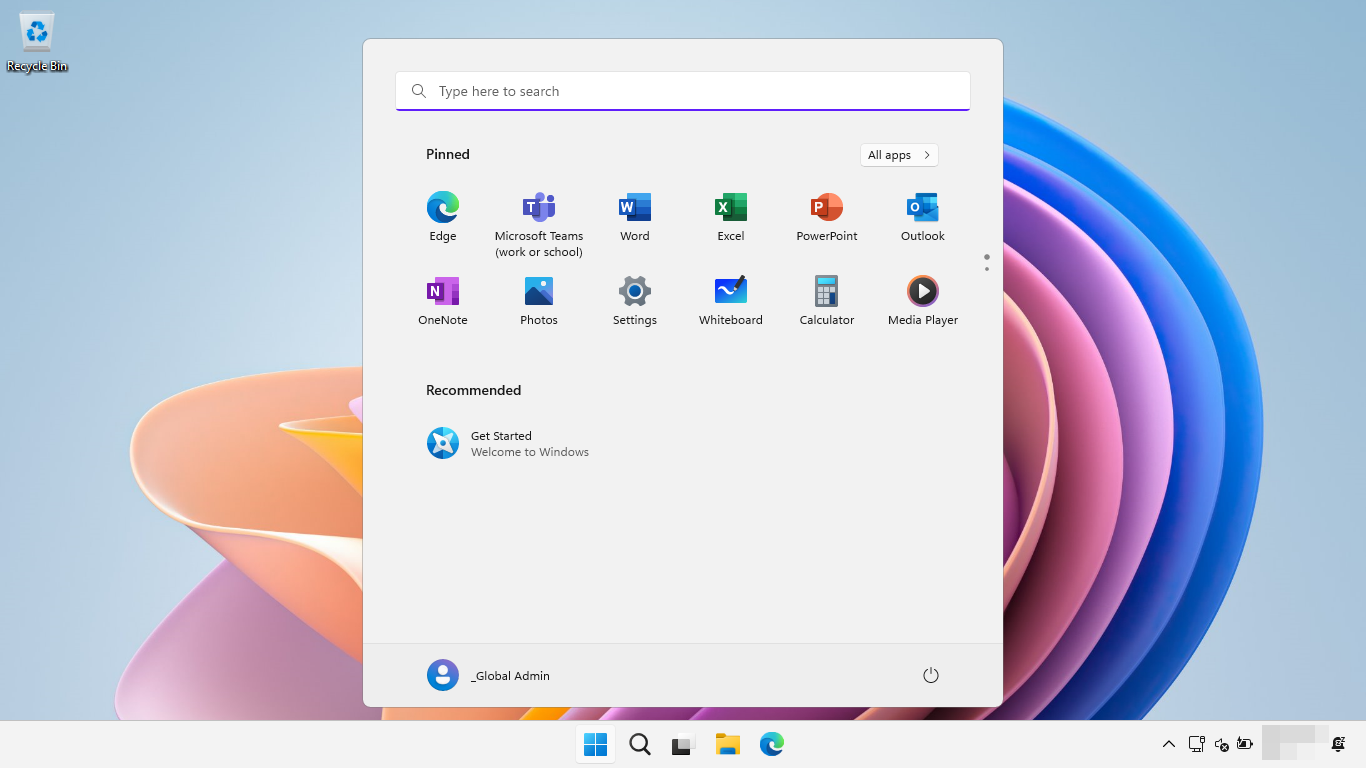
Wanneer je de computer aanzet en Windows volledig is opgestart, zie je een herkenbare omgeving: het bureaublad. Hier werk je met programma’s, bestanden en instellingen. Laten we de verschillende onderdelen van dit scherm nader bekijken.
Het bureaublad
Het bureaublad is de achtergrond van je scherm. Hierop zie je meestal:
-
Achtergrondafbeelding – Deze kun je zelf aanpassen.
-
Pictogrammen (snelkoppelingen) – Kleine afbeeldingen die verwijzen naar programma’s of bestanden.
Voorbeeld:
-
🖥️ Deze pc – Toegang tot mappen zoals Documenten, Afbeeldingen, enz.
-
🌐 Microsoft Edge – De standaardbrowser van Windows.
📌 Tip: Je kunt pictogrammen op het bureaublad verplaatsen door ze met je muis te verslepen.
De taakbalk
De taakbalk bevindt zich standaard onderaan het scherm. Dit is een belangrijke werkbalk waarin je snel ziet welke programma’s geopend zijn, en waarmee je snel toegang hebt tot veelgebruikte onderdelen van je computer.
Belangrijke onderdelen:
| Onderdeel | Functie |
|---|---|
| Startknop | Opent het startmenu |
| Zoekbalk of vergrootglas | Hiermee kun je programma’s, bestanden of instellingen zoeken |
| Vastgemaakte programma’s | Programma’s die altijd zichtbaar zijn op de taakbalk |
| Openstaande programma’s | Elk geopend venster wordt hier als pictogram weergegeven |
| Systeemvak | Rechterkant van de taakbalk – hier zie je klok, volume, netwerkstatus, meldingen |
Voorbeeld: Als je Word opent, zie je een blauw pictogram met een “W” in de taakbalk. Klik je erop, dan open je het venster opnieuw.
Het startmenu
Klik op de Windows-knop linksonder, of druk op de Windows-toets op je toetsenbord.
-
Een programma openen
-
De computer afsluiten of opnieuw opstarten
-
Toegang krijgen tot instellingen
-
Apps zoeken en starten
📌 Voorbeeld:
-
Klik op de Windows-knop.
-
Typ “Rekenmachine”.
-
Druk op Enter om het programma te openen.
Werken met vensters
Een venster is het rechthoekige gebied waarin een programma of map wordt weergegeven. Je kunt meerdere vensters tegelijk open hebben.
Onderdelen van een venster
Een standaard venster bevat:
-
Titelbalk – Bovenaan, met de naam van het programma of bestand.
-
Sluitknop (❌) – Sluit het venster.
-
Maximaliseerknop (▢) – Laat het venster het volledige scherm vullen.
-
Minimaliseerknop (–) – Verbergt het venster in de taakbalk.
Je kunt een venster verplaatsen door de titelbalk vast te klikken en te slepen met de muis.
Vensters beheren met toetsenbord
| Actie | Toetscombinatie |
|---|---|
| Tussen vensters wisselen | Alt + Tab |
| Venster minimaliseren | Windows + M |
| Venster sluiten | Alt + F4 |
| Venster maximaliseren | Windows + Pijl omhoog |
De meldingen en het actiecentrum
In de rechterhoek van de taakbalk vind je het actiecentrum (bij Windows 10) of het snelle instellingen-menu (bij Windows 11).
Hier zie je:
-
Meldingen van apps of updates
-
Sneltoetsen voor instellingen zoals Wi-Fi, Bluetooth en Helderheid
-
Batterijniveau (op laptops)
-
Stiltemodus of Focus-assistent
📌 Snelle tip: Druk op Windows + A om het meldingenvenster te openen.
Instellingen openen
Windows heeft een centrale plek waar je alles kunt aanpassen: het Instellingen-menu.
Zo open je Instellingen:
-
Klik op het startmenu.
-
Klik op het tandwiel-icoon ⚙️ ("Instellingen").
Of:
📌 Sneltoets: Windows + I
In het instellingenmenu kun je:
-
De achtergrond aanpassen
-
Je gebruikersaccount beheren
-
Apparaten koppelen (bv. een printer)
-
Windows bijwerken
Oefeningen
Oefening 1: Startmenu en instellingen verkennen
-
Klik op de Startknop.
-
Typ “Instellingen” en open het venster.
-
Klik op Persoonlijke instellingen > Achtergrond.
-
Kies een nieuwe achtergrondkleur of afbeelding.
Oefening 2: Vensters openen en beheren
-
Open het programma “Rekenmachine” via het startmenu.
-
Open daarna “Kladblok”.
-
Gebruik
Alt + Tabom tussen beide vensters te schakelen. -
Sluit Kladblok met
Alt + F4.
Oefening 3: Verken het bureaublad
-
Zoek op je bureaublad naar een pictogram (bijv. “Deze pc”).
-
Dubbelklik om het te openen.
-
Verplaats het pictogram naar een andere plek op je bureaublad.
Verkenner en bestandsbeheer
Uitleg
Wat is de Verkenner?
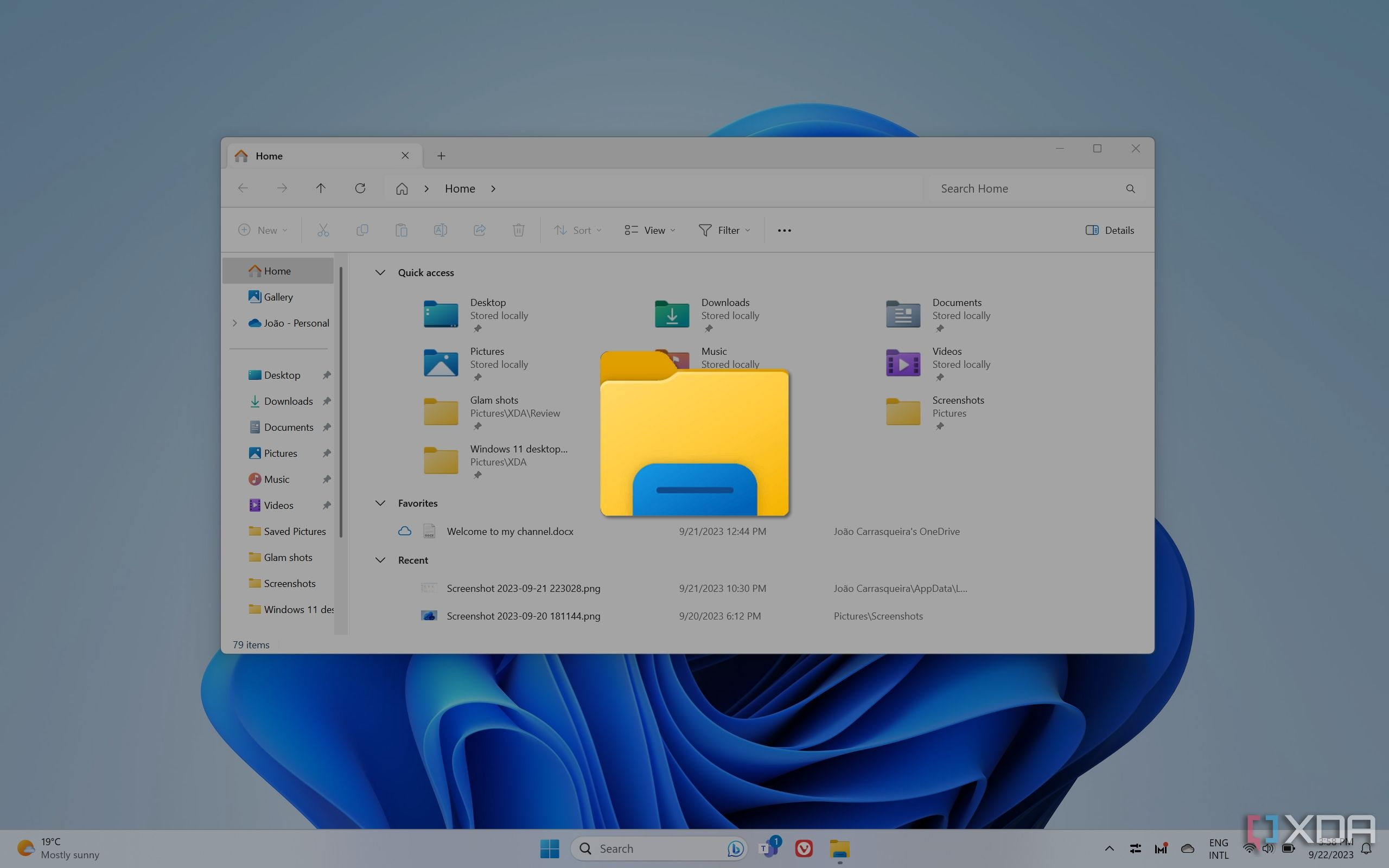
De Verkenner is een belangrijk hulpmiddel in Windows waarmee je bestanden en mappen kunt openen, bekijken, ordenen, kopiëren, verplaatsen of verwijderen. Het is als een digitale kast met lades: elke lade is een map, en in elke map zitten bestanden of weer andere mappen.
Verkenner wordt ook wel Bestandsverkenner of Windows Explorer genoemd.
Zo open je de Verkenner:
-
Klik op het map-icoontje 📁 in de taakbalk
-
Of gebruik de sneltoets
Windows + E
Opbouw van de Verkenner
Wanneer je de Verkenner opent, zie je een venster met verschillende onderdelen. Het is belangrijk om te begrijpen wat je ziet.
📁 Belangrijke onderdelen van het venster:
| Onderdeel | Functie |
|---|---|
| Navigatievenster (links) | Toont je mappenstructuur (zoals Deze pc, Documenten, Downloads) |
| Hoofdvenster (rechts) | Hier zie je de inhoud van de geselecteerde map |
| Adresbalk | Laat zien in welke map je je bevindt |
| Zoekveld (rechtsboven) | Om bestanden of mappen te zoeken binnen de geselecteerde map |
| Lint/werkbalk | Knoppen voor acties zoals kopiëren, plakken, nieuw maken enz. |
📌 Tip: Klik op de pijl-icoontjes in het navigatievenster om mappen uit te klappen.
Mappen en bestanden begrijpen
🗂️ Wat is een map?
Een map is een digitale "doos" waarin je bestanden of andere mappen kunt opslaan. Je kunt het gebruiken om structuur aan te brengen.
📄 Wat is een bestand?
Een bestand bevat informatie, zoals:
-
Tekst (bijv.
.docx,.txt) -
Afbeeldingen (bijv.
.jpg,.png) -
Muziek of video (bijv.
.mp3,.mp4) -
Programma’s (bijv.
.exe)
📌 Bestandsextensies
De letters na de punt in een bestandsnaam, zoals .jpg, .pdf of .xlsx, worden extensies genoemd. Ze geven aan om wat voor soort bestand het gaat.
Bestanden en mappen aanmaken, hernoemen en verwijderen
➕ Nieuwe map maken
-
Open de map waarin je een nieuwe map wilt aanmaken (bijv. "Documenten").
-
Klik op "Nieuwe map" in de werkbalk of gebruik de sneltoets
Ctrl + Shift + N. -
Typ een naam en druk op Enter.
✏️ Naam wijzigen (hernoemen)
-
Klik met de rechtermuisknop op het bestand of de map.
-
Kies "Naam wijzigen".
-
Typ de nieuwe naam en druk op Enter.
📌 Sneltoets: selecteer het item en druk op
F2
🗑️ Verwijderen
-
Rechtermuisklik > Verwijderen
-
Of selecteer het item en druk op de Delete-toets
Verwijderde bestanden worden in de Prullenbak geplaatst, tenzij je een USB-stick of externe schijf gebruikt.
Bestanden kopiëren, knippen en plakken
Je kunt bestanden verplaatsen of dupliceren met behulp van de Verkenner of met sneltoetsen.
| Actie | Muis | Toetscombinatie |
|---|---|---|
| Kopiëren | Rechtermuisknop > Kopiëren | Ctrl + C |
| Knippen (verplaatsen) | Rechtermuisknop > Knippen | Ctrl + X |
| Plakken | Rechtermuisknop in doelmap > Plakken | Ctrl + V |
Structuur aanbrengen in je bestanden
Het is verstandig om een duidelijke mapstructuur te gebruiken. Bijvoorbeeld:
📂 Documenten
📁 School
📁 Werk
📁 Persoonlijk
📂 Afbeeldingen
📁 Vakantie 2024
📁 Familie
📌 Tip: Gebruik korte, duidelijke namen zonder speciale tekens.
Werken met de Prullenbak
Verwijderde bestanden belanden eerst in de Prullenbak, tenzij ze van een externe schijf komen.
Prullenbak openen:
Dubbelklik op het Prullenbak-pictogram op het bureaublad of open de prullenbak vanuit de bestandsverkenner.
Bestand herstellen:
Rechtermuisklik > "Herstellen"
Prullenbak legen:
Rechtermuisklik op Prullenbak > "Prullenbak legen"
⚠️ Let op: Na het legen van de Prullenbak is herstel vaak niet meer mogelijk zonder speciale software.
Snelle toegang en favorieten
📌 Snelle toegang
Bovenaan in de Verkenner zie je vaak “Snelle toegang”. Hier staan recent gebruikte bestanden en mappen.
📁 Map vastmaken aan Snelle toegang:
-
Klik met de rechtermuisknop op een map.
-
Kies "Aan Snelle toegang vastmaken".
Dit is handig voor mappen die je vaak gebruikt!
Oefeningen
Oefening 1: Een nieuwe mappenstructuur maken
-
Open de Verkenner (
Windows + E). -
Ga naar Documenten.
-
Maak een nieuwe map met de naam Projecten.
-
Open deze map en maak daarbinnen 3 submappen: Privé, School, Werk.
Oefening 2: Bestanden kopiëren en verplaatsen
-
Zoek een afbeelding in je map Afbeeldingen.
-
Kopieer dit bestand naar je nieuwe map Documenten > Projecten > Privé.
-
Verplaats het daarna naar Documenten > Projecten > Werk.
Oefening 3: Hernoemen en verwijderen
-
Hernoem een bestand in de map Werk naar “Presentatie1”.
-
Verwijder dit bestand.
-
Open de Prullenbak en herstel het.
Oefening 4: Snelle toegang gebruiken
-
Ga naar de map Documenten > Projecten > Werk.
-
Klik met de rechtermuisknop en kies “Aan Snelle toegang vastmaken”.
-
Controleer of de map nu bovenaan in de Verkenner zichtbaar is.
Sneltoetsen
Handige sneltoetsen uit dit hoofdstuk
| Actie | Toets |
|---|---|
| Verkenner openen | Windows + E |
| Nieuwe map maken | Ctrl + Shift + N |
| Kopiëren | Ctrl + C |
| Knippen | Ctrl + X |
| Plakken | Ctrl + V |
| Alles selecteren | Ctrl + A |
| Hernoemen | F2 |
| Verwijderen | Delete |
Zoeken en ordenen
Uitleg
Waarom is zoeken belangrijk?
Als je veel bestanden hebt – bijvoorbeeld documenten, foto’s, downloads en presentaties – kan het lastig zijn om iets snel terug te vinden. Gelukkig heeft Windows krachtige zoekfuncties waarmee je snel kunt vinden wat je nodig hebt.
In dit hoofdstuk leer je hoe je bestanden en mappen effectief kunt zoeken, sorteren en filteren in de Verkenner, zodat je altijd de juiste informatie binnen handbereik hebt.
Zoeken met de Verkenner
De meest directe manier om iets te zoeken is via de Verkenner.
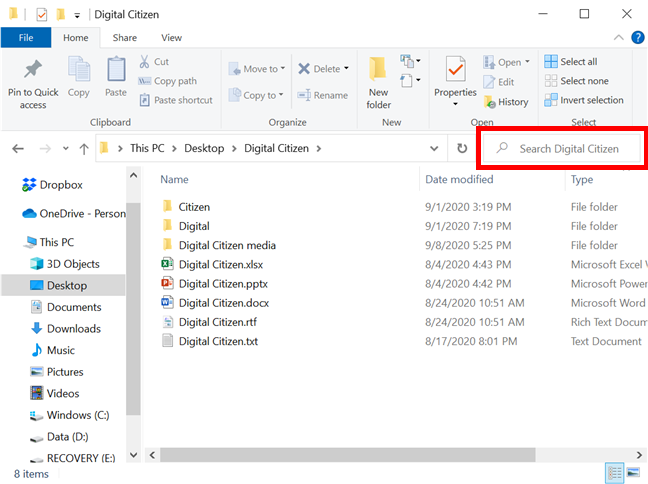
🔍 Zoeken in een specifieke map:
-
Open de Verkenner (📁 of
Windows + E). -
Navigeer naar de map waarin je wilt zoeken (bijv. Documenten).
-
Typ je zoekwoord rechtsboven in de zoekbalk.
Bijvoorbeeld:
📁 Documenten
Zoek: verslag
→ Windows toont alle bestanden in de map "Documenten" en submappen die “verslag” in de naam of inhoud hebben.
📌 Tip: Je kunt ook op bestandsformaat zoeken, zoals
🔍 Zoeken via de taakbalk
Je kunt ook zoeken via de zoekbalk in de taakbalk (naast de startknop).
-
Klik op het vergrootglas 🔍 of druk op de Windows-toets en begin te typen.
-
Typ bijvoorbeeld:
Verslag nederlands -
Windows toont bestanden, apps én instellingen die overeenkomen met je zoekterm.
✅ Goed voor het zoeken naar programma’s of instellingen.
Bestanden ordenen en sorteren
Bestanden kunnen op verschillende manieren worden weergegeven in de Verkenner. Je kunt zelf kiezen hoe je de bestanden ordent (volgorde) en weergeeft (lijst, tegels, details).
📁 Sorteren van bestanden
-
Open een map in de Verkenner.
-
Klik met de rechtermuisknop in een lege ruimte, of klik bovenaan in het lint op "Beeld".
-
Kies “Sorteren op” en selecteer:
-
Naam (alfabetisch)
-
Datum gewijzigd (meest recent eerst)
-
Type (bijv. .docx, .jpg)
-
Grootte
-
📌 Tip: Klik op de kolomtitels boven in het venster (zoals "Naam" of "Datum") om direct te sorteren.
🗂️ Weergaveopties
-
Extra grote pictogrammen (voor foto's)
-
Lijst
-
Details (handig voor sorteren en zoeken)
Bijvoorbeeld:
-
Kies “Details” om kolommen te zien zoals “Datum” en “Grootte”.
-
Kies “Pictogrammen” als je visueel door afbeeldingen wilt bladeren.
Filteren van zoekresultaten
Als je veel bestanden vindt, kun je de zoekresultaten verder verfijnen met filters.
In de zoekbalk in Verkenner kun je bijvoorbeeld typen:
-
datum:deze week -
soort:=document -
grootte:>5MB -
naam:rapport
📌 Voorbeelden van zoekfilters:
| Zoekopdracht | Resultaat |
|---|---|
*.jpg |
Alle afbeeldingen in JPG-formaat |
grootte:klein |
Bestanden kleiner dan 100 KB |
datum:vandaag |
Bestanden die vandaag zijn aangemaakt of aangepast |
⚠️ Let op: Filters werken alleen als je in een map of schijf zoekt.
Recent geopende bestanden bekijken
Windows onthoudt welke bestanden je recent hebt geopend.
Via Verkenner:
-
Open Verkenner.
-
Klik op Snelle toegang.
-
Je ziet een lijst met Recente bestanden.
Via startmenu:
-
Klik op de Windows-knop.
-
Beweeg je muis over een programma zoals Word of Excel.
-
Je ziet een lijst met Recent geopende bestanden in dat programma.
📌 Handig als je net aan iets werkte en het snel weer wilt openen.
Mappen of bestanden aan Snelle toegang vastmaken
Gebruik “Snelle toegang” om vaakgebruikte mappen direct beschikbaar te maken.
Zo doe je dat:
De map verschijnt nu bovenaan in het navigatievenster aan de linkerkant. Je kunt hem daar ook weer verwijderen met rechtermuisknop > "Van Snelle toegang losmaken".
Oefeningen
Oefening 1: Zoeken binnen een map
-
Open de Verkenner.
-
Ga naar Documenten.
-
Typ
samenvattingin de zoekbalk rechtsboven. -
Kijk of je het juiste bestand kunt vinden.
Oefening 2: Sorteren op datum
-
Open een map met meerdere bestanden (zoals Afbeeldingen of Downloads).
-
Klik bovenin op “Beeld” > “Details”.
-
Klik op de kolom “Datum” om de nieuwste bestanden bovenaan te zetten.
Oefening 3: Filteren op bestandstype
-
Ga naar je map Downloads.
-
Typ in de zoekbalk:
*.pdf -
Alleen PDF-bestanden worden getoond.
Oefening 4: Werk met Snelle toegang
-
Ga naar je map Documenten > Projecten.
-
Klik met de rechtermuisknop op deze map.
-
Kies Aan Snelle toegang vastmaken.
-
Controleer of de map nu in de linkerzijbalk verschijnt.
Sneltoetsen
Handige sneltoetsen uit dit hoofdstuk
| Actie | Toetscombinatie |
|---|---|
| Verkenner openen | Windows + E |
| Zoeken starten (taakbalk) | Windows-toets en typ zoekterm |
| Selectie van meerdere bestanden | Ctrl + klik of Shift + klik |
| Alles selecteren | Ctrl + A |
| Kopiëren / Plakken | Ctrl + C / Ctrl + V |
Handige sneltoetsen
Uitleg
Wat zijn sneltoetsen?
Sneltoetsen (ook wel toetscombinaties genoemd) zijn combinaties van toetsen op je toetsenbord die een bepaalde actie direct uitvoeren. Ze vormen een krachtig hulpmiddel om tijd te besparen, minder met de muis te hoeven werken en sneller te navigeren binnen Windows en programma’s.
💡 Voorbeeld: In plaats van met de muis naar “Kopiëren” te gaan, kun je simpelweg
Ctrl + Cgebruiken.
Basisprincipes van sneltoetsen
Sneltoetsen bestaan vaak uit een combinatie van toetsen, zoals:
-
Ctrl(Control) -
Alt -
Shift -
Windows-toets(de toets met het vlaggetje) -
Een letter, cijfer of functietoets (F1 t/m F12)
📌 Manier van indrukken:
Bijvoorbeeld Ctrl + C betekent:
-
Houd de Ctrl-toets ingedrukt
-
Druk daarna op de C-toets
-
Laat beide los
Belangrijke sneltoetsen voor dagelijks gebruik
🖥️ Algemene Windows-sneltoetsen
| Toetscombinatie | Actie |
|---|---|
Alt + Tab |
Wissel tussen openstaande vensters |
Windows + D |
Toon/verberg het bureaublad |
Windows + L |
Vergrendel je computer |
Windows + E |
Open de Verkenner |
Windows + I |
Open Instellingen |
Windows + A |
Open meldingencentrum (actiecentrum) |
Ctrl + Alt + Delete |
Beveiligingsopties openen (afmelden, taakbeheer) |
Ctrl + Shift + Esc |
Open direct het taakbeheer |
📌 Tip: Gebruik
Alt + F4om het actieve venster snel te sluiten.
📁 Sneltoetsen voor bestandsbeheer (in Verkenner)
| Toetscombinatie | Actie |
|---|---|
Ctrl + C |
Kopieer geselecteerd bestand of tekst |
Ctrl + X |
Knip (verplaats) bestand of tekst |
Ctrl + V |
Plak bestand of tekst |
Delete |
Verwijder geselecteerd item |
F2 |
Hernoem geselecteerd bestand of map |
Ctrl + A |
Alles selecteren in de huidige map |
Ctrl + Z |
Laatste actie ongedaan maken |
Ctrl + Y |
Laatste ongedaan gemaakte actie opnieuw uitvoeren |
Alt + P |
Toon/Verberg het voorbeeldvenster in Verkenner |
Backspace |
Ga één map omhoog |
📄 Sneltoetsen voor tekstverwerken (bijv. in Word of Kladblok)
| Toetscombinatie | Actie |
|---|---|
Ctrl + B |
Vetgedrukte tekst |
Ctrl + I |
Cursieve tekst |
Ctrl + U |
Onderstreepte tekst |
Ctrl + S |
Opslaan |
Ctrl + P |
Afdrukken |
Ctrl + F |
Zoeken in document |
⚠️ Deze sneltoetsen werken ook in veel andere programma’s zoals webbrowser, mail, etc.
Specifieke sneltoetsen voor vensterbeheer
| Toetscombinatie | Actie |
|---|---|
Windows + Pijl links/rechts |
Venster aan linker- of rechterhelft van het scherm vastzetten (split-screen) |
Windows + Pijl omhoog |
Maximaliseren van het venster |
Windows + Pijl omlaag |
Minimaliseren of herstellen van venster |
Alt + F4 |
Venster sluiten |
Windows + Tab |
Tijdsweergave: virtuele bureaubladen beheren |
💡 Virtuele bureaubladen zijn aparte werkruimtes die je kunt gebruiken voor verschillende taken. Je kunt ze beheren met
Windows + Ctrl + D(nieuw bureaublad) enWindows + Ctrl + Pijl links/rechts(wisselen).
Oefeningen
Werken met externe opslag
Uitleg
Wat is externe opslag?
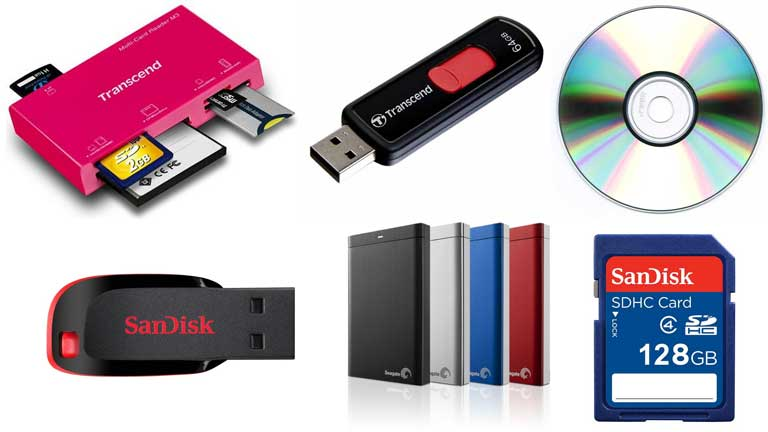
Externe opslag is elke vorm van gegevensopslag die je los kunt aansluiten op je computer, zoals:
-
USB-sticks (ook wel flashdrives genoemd)
-
Externe harde schijven of SSD’s
-
Geheugenkaarten
-
Netwerkschijven (mappen op een andere computer of server binnen een netwerk)
Deze opslagvormen zijn handig om:
-
Back-ups te maken
-
Grote bestanden over te zetten
-
Bestanden mee te nemen naar een andere computer
-
Samen te werken via gedeelde netwerklocaties
Een USB-stick of externe schijf gebruiken
🔌 Aansluiten en herkennen
-
Steek de USB-stick of externe schijf in een USB-poort van je computer.
-
Windows herkent automatisch het apparaat.
-
Je krijgt meestal een pop-upmelding:
“Verwisselbaar station is aangesloten – Klik om te openen”
📌 Als je géén melding ziet:
-
Open Verkenner (
Windows + E) -
Zoek links in het menu naar een nieuw station, bijv.
D:,E:,F:– dit is je USB-stick of externe schijf
📁 Bestanden kopiëren naar externe opslag
-
Open de map met het bestand dat je wilt kopiëren.
-
Klik met de rechtermuisknop op het bestand > Kopiëren
-
Ga naar je USB-stick in Verkenner
-
Rechtermuisknop > Plakken
Je kunt ook slepen met de muis:
-
Klik en houd het bestand vast
-
Sleep het naar het station van je USB-stick
-
Laat los om te kopiëren
💡 Bestanden kopiëren duurt langer bij grotere bestanden of oudere USB-sticks.
🗑️ Veilig verwijderen van USB-opslag
Om dataverlies of schade aan je stick te voorkomen:
-
Klik op het USB-icoon rechtsonder in de taakbalk (systeemvak)
-
Kies: “Hardware veilig verwijderen”
-
Selecteer je apparaat en wacht op de melding:
“Het is nu veilig om het apparaat te verwijderen”
⚠️ Als je de stick zomaar eruit trekt tijdens het schrijven of lezen van gegevens, kunnen bestanden beschadigd raken.
Werken met netwerkschijven
Een netwerkschijf is een gedeelde map op een andere computer of server die via het netwerk (bijv. op je werk of school) toegankelijk is.
📂 Waarom werken met een netwerkschijf?
-
Gedeelde bestanden voor teams of afdelingen
-
Centrale opslag van documenten
-
Back-ups maken op een veilige locatie
🔗 Een netwerkschijf verbinden ("netwerkstation koppelen")
-
Open Verkenner.
-
Klik op het menu “Deze pc” (linkermenu).
-
Klik bovenaan op “Netwerkverbinding maken” of “Netwerkstation koppelen”.
-
Kies een stationsletter (bijv. Z:).
-
Voer het netwerkpad in (bijv.
\\SERVERNAAM\Documenten). -
Vink aan: “Verbinding opnieuw maken bij aanmelden” als je dit station vaker gebruikt.
-
Klik op Voltooien.
🔐 Soms moet je gebruikersnaam en wachtwoord invoeren van je organisatie of netwerk.
Als de schijf is gekoppeld, verschijnt hij in Verkenner net als een gewone schijf, bijv. als “Netwerk (Z:)”.
Problemen met externe opslag oplossen
Soms werkt een USB-stick of externe schijf niet direct. Hier zijn veelvoorkomende problemen en oplossingen:
| Probleem | Mogelijke oplossing |
|---|---|
| Apparaat wordt niet herkend | Probeer een andere USB-poort, of start de computer opnieuw op |
| USB-stick verschijnt niet in Verkenner | Open Schijfbeheer via het startmenu en kijk of het apparaat daar zichtbaar is |
| Foutmelding bij kopiëren | Controleer of er voldoende ruimte op de stick is |
| Bestanden verdwenen | Kijk of er een mapstructuur is of verborgen bestanden zijn |
📌 Windows kan soms vragen of je de schijf wilt formatteren. Doe dit alleen als je zeker weet dat je geen belangrijke gegevens meer nodig hebt.

Cloudopslag vs. fysieke opslag
Een USB-stick is handig als je offline werkt of bestanden fysiek wilt meenemen. Maar veel mensen gebruiken ook cloudopslag, zoals:
-
OneDrive (vaak geïntegreerd in Windows)
-
Google Drive
-
Dropbox
Voordelen van cloudopslag:
-
Toegang vanaf elk apparaat met internet
-
Automatische back-ups
-
Geen fysieke stick nodig
Nadelen:
-
Je hebt internet nodig
-
Beveiliging en privacy zijn belangrijk (goede wachtwoorden!)
⚠️ Gebruik externe fysieke opslag als je geen internet hebt of met grote bestanden werkt.
Oefeningen
Oefening 1: USB-stick gebruiken
-
Sluit een USB-stick aan op je computer.
-
Open Verkenner (
Windows + E). -
Kopieer een bestand uit je map Documenten naar de USB-stick.
-
Sluit de stick veilig af via het systeemvak.
Oefening 2: Map kopiëren naar externe schijf
-
Open Verkenner.
-
Ga naar een map met meerdere bestanden (bijv. Afbeeldingen).
-
Selecteer de hele map (
Ctrl + Aof met muis). -
Kopieer en plak deze naar je externe harde schijf.
Oefening 3: Netwerkstation koppelen
(Alleen mogelijk op een netwerk of werkomgeving met gedeelde mappen)
-
Open Verkenner.
-
Klik op Deze pc.
-
Kies Netwerkstation koppelen.
-
Vul het pad in:
\\SERVER\GEDEELDEMAP -
Open de map en probeer er een bestand op te slaan.
Oefening 4: Back-up maken op externe schijf
-
Maak een map aan op je externe schijf:
Back-up Juni 2025 -
Kopieer hiernaartoe je mappen Documenten en Afbeeldingen
-
Controleer of de bestanden correct zijn overgezet.
Veelvoorkomende problemen
Uitleg
Waarom zelf problemen leren oplossen?
Hoewel Windows over het algemeen betrouwbaar is, kun je tijdens het gebruik tegen kleine problemen aanlopen. Denk aan foutmeldingen, bestanden die "plots verdwenen" zijn, of programma’s die niet meer reageren.
Door te leren hoe je veelvoorkomende problemen herkent én oplost, werk je zelfstandiger en met meer vertrouwen op je computer.
🎯 Doel: Niet elk probleem meteen aan een helpdesk of kennis overlaten, maar zelf een eerste poging doen.
Een bestand is "in gebruik" – wat nu?
❗ Probleem:
Je wilt een bestand verplaatsen of verwijderen, maar Windows geeft een foutmelding:
“Het bestand is in gebruik door een ander programma.”
✅ Oplossing:
-
Sluit het programma waarin het bestand mogelijk nog openstaat (bijv. Word of Excel).
-
Probeer het daarna opnieuw te verwijderen of verplaatsen.
-
Werkt dat niet? Herstart je computer. Vaak wordt het vergrendelde bestand dan vrijgegeven.
📌 Geavanceerd: Open Taakbeheer met Ctrl + Shift + Esc en sluit daar het programma dat het bestand bezet houdt.
Per ongeluk verwijderd – waar is mijn bestand gebleven?
❗ Probleem:
Je mist een bestand dat je gisteren nog had. Misschien heb je het per ongeluk verwijderd of verplaatst.
✅ Oplossing:
-
Open de Prullenbak (dubbelklik op het bureaubladpictogram).
-
Zoek naar je bestand.
-
Klik met de rechtermuisknop > Herstellen
📝 Let op: Bestanden die zijn verwijderd van USB-sticks of netwerkschijven belanden niet in de Prullenbak.
Verborgen bestanden weer zichtbaar maken
Sommige bestanden of mappen zijn standaard verborgen door Windows, bijvoorbeeld systeembestanden of configuraties. Soms is dat onhandig, bijvoorbeeld als je een bestand niet kunt vinden.
✅ Oplossing:
-
Open Verkenner.
-
Klik bovenin op het tabblad Beeld (Windows 10) of Weergave (Windows 11).
-
Vink Verborgen items aan.
Nu zie je ook verborgen bestanden in de map.
⚠️ Waarschuwing: Pas op met het aanpassen of verwijderen van systeembestanden. Die zijn vaak om een reden verborgen.
Verkenner reageert niet of crasht
❗ Probleem:
De Verkenner opent niet, blijft hangen of sluit plotseling.
✅ Oplossingen:
-
Methode 1: Herstart je computer.
-
Methode 2: Herstart de Verkenner handmatig:
-
Druk op
Ctrl + Shift + Escom Taakbeheer te openen. -
Zoek het proces Windows Verkenner.
-
Klik erop en kies Opnieuw starten.
-
De USB-stick verschijnt niet
❗ Probleem:
Je steekt een USB-stick in, maar hij verschijnt niet in Verkenner.
✅ Oplossing:
-
Probeer een andere USB-poort.
-
Sluit Verkenner af en open opnieuw.
-
Open Schijfbeheer:
-
Typ in het startmenu:
schijfbeheer -
Kijk of de USB-stick daar zichtbaar is
-
Als je hem ziet, maar er geen stationsletter is toegekend, klik je met de rechtermuisknop > Stationsletter toewijzen
-
📌 Soms werkt de stick wel op een andere computer. Dan is de stick zelf mogelijk beschadigd of verkeerd geformatteerd.
Windows start traag op – wat kun je doen?
✅ Oplossingen:
-
Controleer op opstartprogramma’s:
-
Open Taakbeheer (
Ctrl + Shift + Esc) -
Ga naar het tabblad Opstarten
-
Schakel programma’s uit die je niet direct nodig hebt (rechtermuisklik > Uitschakelen)
-
-
Ruim schijf op:
-
Typ “Schijfopruiming” in het startmenu
-
Selecteer je C:-schijf en voer een opschoning uit
-
-
Voer Windows-updates uit:
-
Instellingen > Windows Update > Naar updates zoeken
-
💡 Extra tip: Gebruik een SSD in plaats van een traditionele harde schijf voor een veel snellere opstarttijd.
Back-ups maken van belangrijke bestanden
Een goede gewoonte is het regelmatig maken van een back-up van je bestanden. Zo voorkom je dat je belangrijke documenten, foto's of projecten kwijtraakt door een fout of crash.
🔄 Handige manieren om back-ups te maken:
-
Kopieer je bestanden handmatig naar:
-
Een USB-stick
-
Een externe harde schijf
-
Een cloudopslagdienst zoals OneDrive of Google Drive
-
-
Gebruik de ingebouwde Back-upfunctie van Windows:
-
Instellingen > Bijwerken en beveiliging > Back-up
-