Uitleg
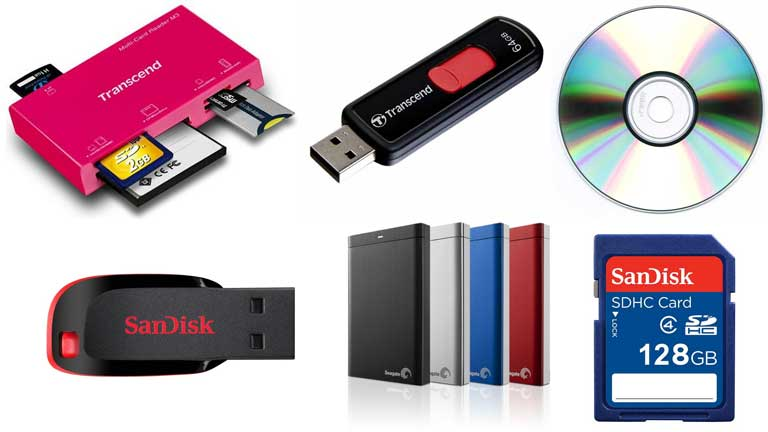
Wat is externe opslag?
Externe opslag is elke vorm van gegevensopslag die je los kunt aansluiten op je computer, zoals:
-
USB-sticks (ook wel flashdrives genoemd)
-
Externe harde schijven of SSD’s
-
Geheugenkaarten
-
Netwerkschijven (mappen op een andere computer of server binnen een netwerk)
Deze opslagvormen zijn handig om:
-
Back-ups te maken
-
Grote bestanden over te zetten
-
Bestanden mee te nemen naar een andere computer
-
Samen te werken via gedeelde netwerklocaties
Een USB-stick of externe schijf gebruiken
🔌 Aansluiten en herkennen
-
Steek de USB-stick of externe schijf in een USB-poort van je computer.
-
Windows herkent automatisch het apparaat.
-
Je krijgt meestal een pop-upmelding:
“Verwisselbaar station is aangesloten – Klik om te openen”
📌 Als je géén melding ziet:
-
Open Verkenner (
Windows + E) -
Zoek links in het menu naar een nieuw station, bijv.
D:,E:,F:– dit is je USB-stick of externe schijf
📁 Bestanden kopiëren naar externe opslag
-
Open de map met het bestand dat je wilt kopiëren.
-
Klik met de rechtermuisknop op het bestand > Kopiëren
-
Ga naar je USB-stick in Verkenner
-
Rechtermuisknop > Plakken
Je kunt ook slepen met de muis:
-
Klik en houd het bestand vast
-
Sleep het naar het station van je USB-stick
-
Laat los om te kopiëren
💡 Bestanden kopiëren duurt langer bij grotere bestanden of oudere USB-sticks.
🗑️ Veilig verwijderen van USB-opslag
Om dataverlies of schade aan je stick te voorkomen:
-
Klik op het USB-icoon rechtsonder in de taakbalk (systeemvak)
-
Kies: “Hardware veilig verwijderen”
-
Selecteer je apparaat en wacht op de melding:
“Het is nu veilig om het apparaat te verwijderen”
⚠️ Als je de stick zomaar eruit trekt tijdens het schrijven of lezen van gegevens, kunnen bestanden beschadigd raken.
Werken met netwerkschijven
Een netwerkschijf is een gedeelde map op een andere computer of server die via het netwerk (bijv. op je werk of school) toegankelijk is.
📂 Waarom werken met een netwerkschijf?
-
Gedeelde bestanden voor teams of afdelingen
-
Centrale opslag van documenten
-
Back-ups maken op een veilige locatie
🔗 Een netwerkschijf verbinden ("netwerkstation koppelen")
-
Open Verkenner.
-
Klik op het menu “Deze pc” (linkermenu).
-
Klik bovenaan op “Netwerkverbinding maken” of “Netwerkstation koppelen”.
-
Kies een stationsletter (bijv. Z:).
-
Voer het netwerkpad in (bijv.
\\SERVERNAAM\Documenten). -
Vink aan: “Verbinding opnieuw maken bij aanmelden” als je dit station vaker gebruikt.
-
Klik op Voltooien.
🔐 Soms moet je gebruikersnaam en wachtwoord invoeren van je organisatie of netwerk.
Als de schijf is gekoppeld, verschijnt hij in Verkenner net als een gewone schijf, bijv. als “Netwerk (Z:)”.
Problemen met externe opslag oplossen
Soms werkt een USB-stick of externe schijf niet direct. Hier zijn veelvoorkomende problemen en oplossingen:
| Probleem | Mogelijke oplossing |
|---|---|
| Apparaat wordt niet herkend | Probeer een andere USB-poort, of start de computer opnieuw op |
| USB-stick verschijnt niet in Verkenner | Open Schijfbeheer via het startmenu en kijk of het apparaat daar zichtbaar is |
| Foutmelding bij kopiëren | Controleer of er voldoende ruimte op de stick is |
| Bestanden verdwenen | Kijk of er een mapstructuur is of verborgen bestanden zijn |
📌 Windows kan soms vragen of je de schijf wilt formatteren. Doe dit alleen als je zeker weet dat je geen belangrijke gegevens meer nodig hebt.
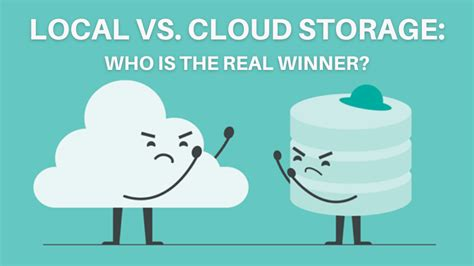
Cloudopslag vs. fysieke opslag
Een USB-stick is handig als je offline werkt of bestanden fysiek wilt meenemen. Maar veel mensen gebruiken ook cloudopslag, zoals:
-
OneDrive (vaak geïntegreerd in Windows)
-
Google Drive
-
Dropbox
Voordelen van cloudopslag:
-
Toegang vanaf elk apparaat met internet
-
Automatische back-ups
-
Geen fysieke stick nodig
Nadelen:
-
Je hebt internet nodig
-
Beveiliging en privacy zijn belangrijk (goede wachtwoorden!)
⚠️ Gebruik externe fysieke opslag als je geen internet hebt of met grote bestanden werkt.