Uitleg
Waarom is zoeken belangrijk?
Als je veel bestanden hebt – bijvoorbeeld documenten, foto’s, downloads en presentaties – kan het lastig zijn om iets snel terug te vinden. Gelukkig heeft Windows krachtige zoekfuncties waarmee je snel kunt vinden wat je nodig hebt.
In dit hoofdstuk leer je hoe je bestanden en mappen effectief kunt zoeken, sorteren en filteren in de Verkenner, zodat je altijd de juiste informatie binnen handbereik hebt.
Zoeken met de Verkenner
De meest directe manier om iets te zoeken is via de Verkenner.
🔍 Zoeken in een specifieke map:
-
Open de Verkenner (📁 of
Windows + E). -
Navigeer naar de map waarin je wilt zoeken (bijv. Documenten).
-
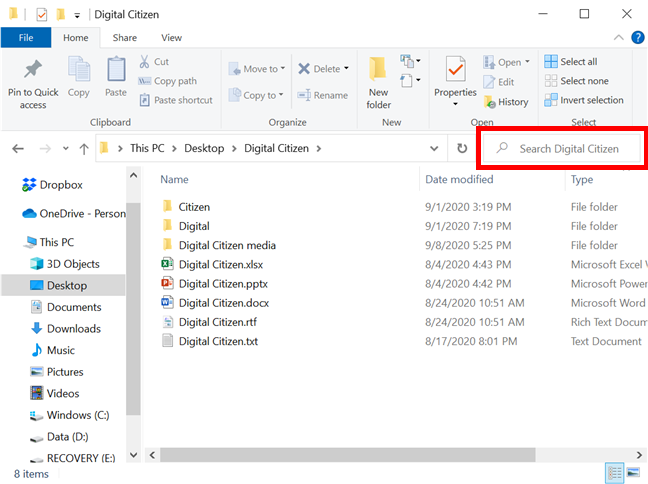
Typ je zoekwoord rechtsboven in de zoekbalk.
Bijvoorbeeld:
📁 Documenten
Zoek: verslag
→ Windows toont alle bestanden in de map "Documenten" en submappen die “verslag” in de naam of inhoud hebben.
📌 Tip: Je kunt ook op bestandsformaat zoeken, zoals
🔍 Zoeken via de taakbalk
Je kunt ook zoeken via de zoekbalk in de taakbalk (naast de startknop).
-
Klik op het vergrootglas 🔍 of druk op de Windows-toets en begin te typen.
-
Typ bijvoorbeeld:
Verslag nederlands -
Windows toont bestanden, apps én instellingen die overeenkomen met je zoekterm.
✅ Goed voor het zoeken naar programma’s of instellingen.
Bestanden ordenen en sorteren
Bestanden kunnen op verschillende manieren worden weergegeven in de Verkenner. Je kunt zelf kiezen hoe je de bestanden ordent (volgorde) en weergeeft (lijst, tegels, details).
📁 Sorteren van bestanden
-
Open een map in de Verkenner.
-
Klik met de rechtermuisknop in een lege ruimte, of klik bovenaan in het lint op "Beeld".
-
Kies “Sorteren op” en selecteer:
-
Naam (alfabetisch)
-
Datum gewijzigd (meest recent eerst)
-
Type (bijv. .docx, .jpg)
-
Grootte
-
📌 Tip: Klik op de kolomtitels boven in het venster (zoals "Naam" of "Datum") om direct te sorteren.
🗂️ Weergaveopties
-
Extra grote pictogrammen (voor foto's)
-
Lijst
-
Details (handig voor sorteren en zoeken)
Bijvoorbeeld:
-
Kies “Details” om kolommen te zien zoals “Datum” en “Grootte”.
-
Kies “Pictogrammen” als je visueel door afbeeldingen wilt bladeren.
Filteren van zoekresultaten
Als je veel bestanden vindt, kun je de zoekresultaten verder verfijnen met filters.
In de zoekbalk in Verkenner kun je bijvoorbeeld typen:
-
datum:deze week -
soort:=document -
grootte:>5MB -
naam:rapport
📌 Voorbeelden van zoekfilters:
| Zoekopdracht | Resultaat |
|---|---|
*.jpg |
Alle afbeeldingen in JPG-formaat |
grootte:klein |
Bestanden kleiner dan 100 KB |
datum:vandaag |
Bestanden die vandaag zijn aangemaakt of aangepast |
⚠️ Let op: Filters werken alleen als je in een map of schijf zoekt.
Recent geopende bestanden bekijken
Windows onthoudt welke bestanden je recent hebt geopend.
Via Verkenner:
-
Open Verkenner.
-
Klik op Snelle toegang.
-
Je ziet een lijst met Recente bestanden.
Via startmenu:
-
Klik op de Windows-knop.
-
Beweeg je muis over een programma zoals Word of Excel.
-
Je ziet een lijst met Recent geopende bestanden in dat programma.
📌 Handig als je net aan iets werkte en het snel weer wilt openen.
Mappen of bestanden aan Snelle toegang vastmaken
Gebruik “Snelle toegang” om vaakgebruikte mappen direct beschikbaar te maken.
Zo doe je dat:
De map verschijnt nu bovenaan in het navigatievenster aan de linkerkant. Je kunt hem daar ook weer verwijderen met rechtermuisknop > "Van Snelle toegang losmaken".