
Uitleg
Wat is Windows?
Windows is een besturingssysteem dat ontwikkeld is door het bedrijf Microsoft. Een besturingssysteem is het fundament van je computer: het zorgt ervoor dat alle onderdelen van je computer samenwerken en dat jij als gebruiker eenvoudig programma’s kunt gebruiken, bestanden kunt opslaan, internetten, tekstverwerken en nog veel meer.
Je kunt het besturingssysteem vergelijken met de motor en het dashboard van een auto. Je ziet het misschien niet altijd direct, maar zonder werkt niets.
Veelgebruikte Windows-versies
-
Windows 10 – Gebruikt in veel huishoudens, scholen en bedrijven. Ondersteunt moderne toepassingen en is relatief stabiel.
-
Windows 11 – De nieuwste versie, met een vernieuwd uiterlijk en verbeterde prestaties. In veel opzichten vergelijkbaar met Windows 10, maar met een modernere interface.
Let op: In deze module gebruiken we Windows 10 of Windows 11 als uitgangspunt. De verschillen zijn klein, dus de instructies zijn op beide versies goed toepasbaar.
Het scherm van Windows begrijpen
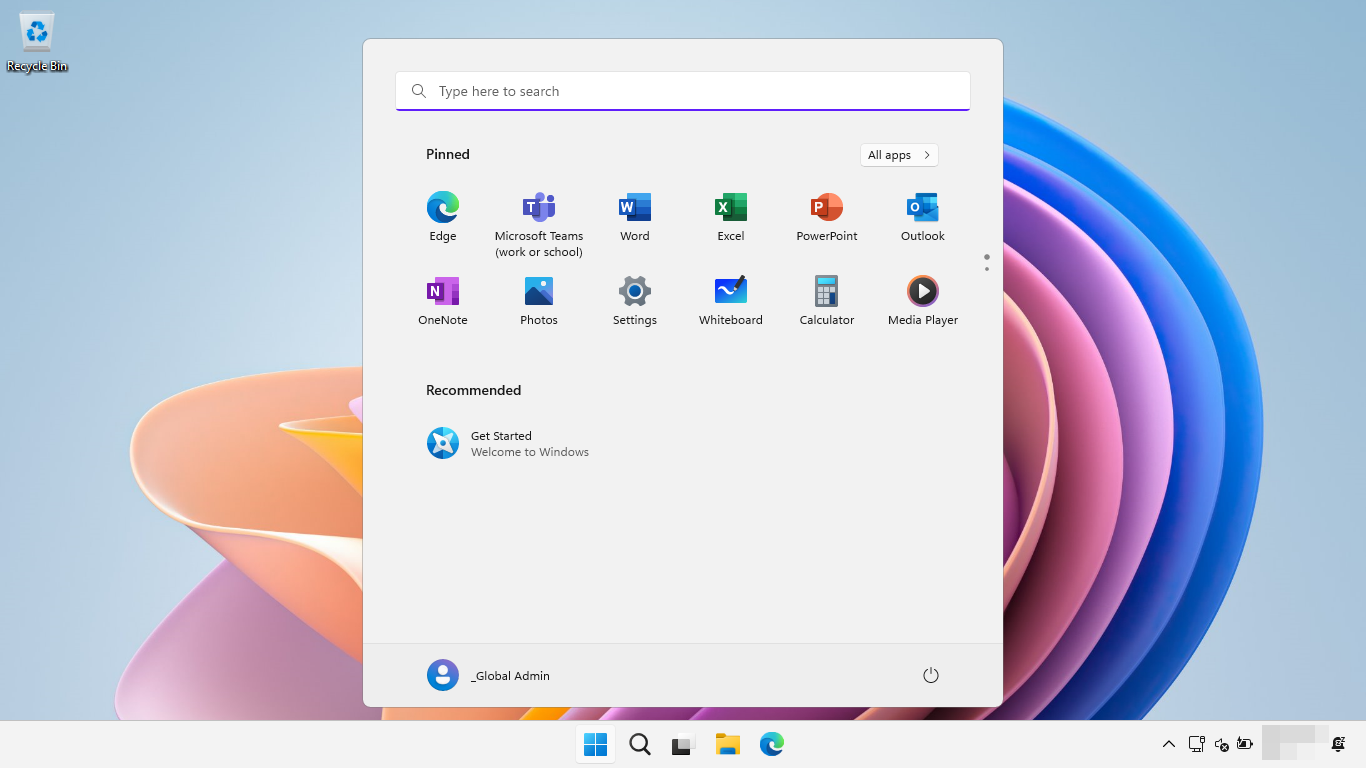
Wanneer je de computer aanzet en Windows volledig is opgestart, zie je een herkenbare omgeving: het bureaublad. Hier werk je met programma’s, bestanden en instellingen. Laten we de verschillende onderdelen van dit scherm nader bekijken.
Het bureaublad
Het bureaublad is de achtergrond van je scherm. Hierop zie je meestal:
-
Achtergrondafbeelding – Deze kun je zelf aanpassen.
-
Pictogrammen (snelkoppelingen) – Kleine afbeeldingen die verwijzen naar programma’s of bestanden.
Voorbeeld:
-
🖥️ Deze pc – Toegang tot mappen zoals Documenten, Afbeeldingen, enz.
-
🌐 Microsoft Edge – De standaardbrowser van Windows.
📌 Tip: Je kunt pictogrammen op het bureaublad verplaatsen door ze met je muis te verslepen.
De taakbalk
De taakbalk bevindt zich standaard onderaan het scherm. Dit is een belangrijke werkbalk waarin je snel ziet welke programma’s geopend zijn, en waarmee je snel toegang hebt tot veelgebruikte onderdelen van je computer.
Belangrijke onderdelen:
| Onderdeel | Functie |
|---|---|
| Startknop | Opent het startmenu |
| Zoekbalk of vergrootglas | Hiermee kun je programma’s, bestanden of instellingen zoeken |
| Vastgemaakte programma’s | Programma’s die altijd zichtbaar zijn op de taakbalk |
| Openstaande programma’s | Elk geopend venster wordt hier als pictogram weergegeven |
| Systeemvak | Rechterkant van de taakbalk – hier zie je klok, volume, netwerkstatus, meldingen |
Voorbeeld: Als je Word opent, zie je een blauw pictogram met een “W” in de taakbalk. Klik je erop, dan open je het venster opnieuw.
Het startmenu
Klik op de Windows-knop linksonder, of druk op de Windows-toets op je toetsenbord.
-
Een programma openen
-
De computer afsluiten of opnieuw opstarten
-
Toegang krijgen tot instellingen
-
Apps zoeken en starten
📌 Voorbeeld:
-
Klik op de Windows-knop.
-
Typ “Rekenmachine”.
-
Druk op Enter om het programma te openen.
Werken met vensters
Een venster is het rechthoekige gebied waarin een programma of map wordt weergegeven. Je kunt meerdere vensters tegelijk open hebben.
Onderdelen van een venster
Een standaard venster bevat:
-
Titelbalk – Bovenaan, met de naam van het programma of bestand.
-
Sluitknop (❌) – Sluit het venster.
-
Maximaliseerknop (▢) – Laat het venster het volledige scherm vullen.
-
Minimaliseerknop (–) – Verbergt het venster in de taakbalk.
Je kunt een venster verplaatsen door de titelbalk vast te klikken en te slepen met de muis.
Vensters beheren met toetsenbord
| Actie | Toetscombinatie |
|---|---|
| Tussen vensters wisselen | Alt + Tab |
| Venster minimaliseren | Windows + M |
| Venster sluiten | Alt + F4 |
| Venster maximaliseren | Windows + Pijl omhoog |
De meldingen en het actiecentrum
In de rechterhoek van de taakbalk vind je het actiecentrum (bij Windows 10) of het snelle instellingen-menu (bij Windows 11).
Hier zie je:
-
Meldingen van apps of updates
-
Sneltoetsen voor instellingen zoals Wi-Fi, Bluetooth en Helderheid
-
Batterijniveau (op laptops)
-
Stiltemodus of Focus-assistent
📌 Snelle tip: Druk op Windows + A om het meldingenvenster te openen.
Instellingen openen
Windows heeft een centrale plek waar je alles kunt aanpassen: het Instellingen-menu.
Zo open je Instellingen:
-
Klik op het startmenu.
-
Klik op het tandwiel-icoon ⚙️ ("Instellingen").
Of:
📌 Sneltoets: Windows + I
In het instellingenmenu kun je:
-
De achtergrond aanpassen
-
Je gebruikersaccount beheren
-
Apparaten koppelen (bv. een printer)
-
Windows bijwerken