
Uitleg
Wat is Excel?
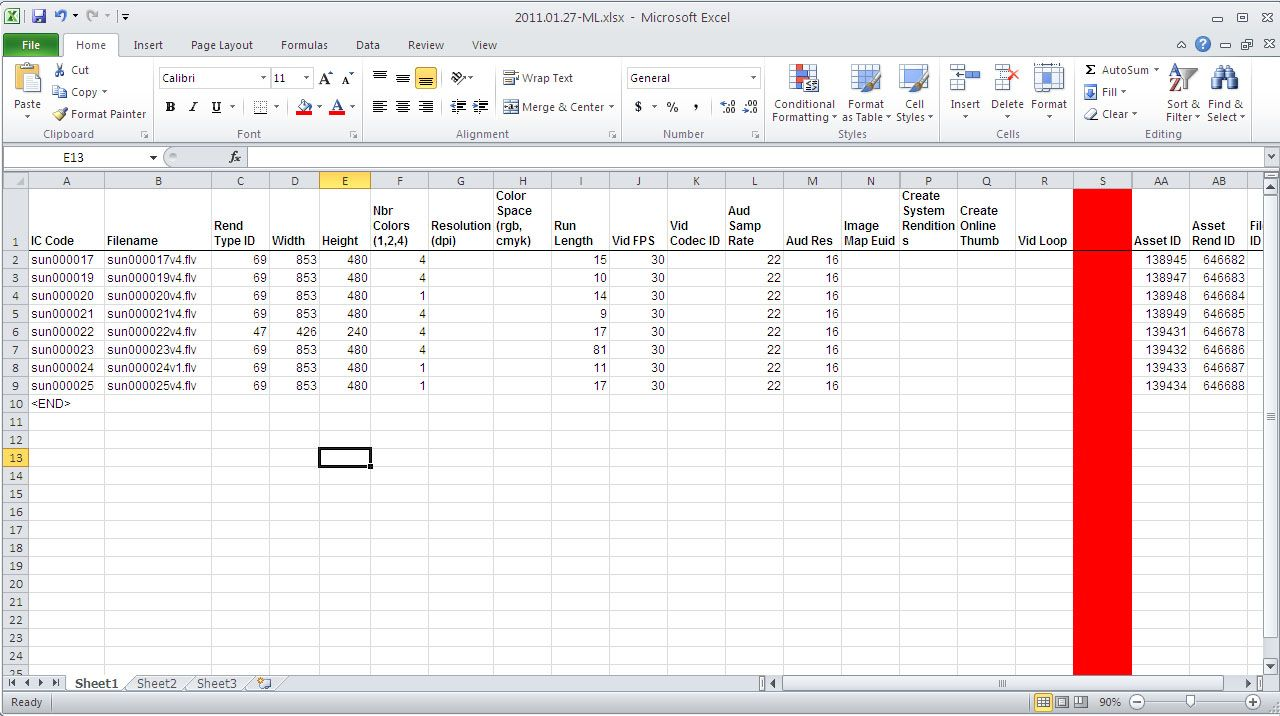
Microsoft Excel is een programma waarmee je gegevens kunt invoeren, berekenen, analyseren en presenteren in een raster van cellen. Het is onderdeel van Microsoft Office (samen met Word, PowerPoint en Outlook).
📊 Waarvoor gebruik je Excel?
-
Maandbegrotingen maken
-
Tabellen en overzichten bijhouden
-
Berekeningen uitvoeren
-
Lijsten beheren (zoals namen of producten)
-
Grafieken maken
-
Eenvoudige data-analyse
Excel wordt veel gebruikt in administratie, boekhouding, onderwijs, onderzoek, verkoop en meer.
De basis van een werkblad
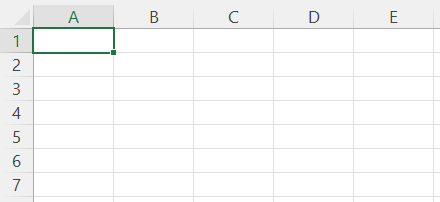
Wanneer je Excel opent, zie je een groot werkblad bestaande uit:
-
Kolommen (verticaal, aangeduid met letters A, B, C…)
-
Rijen (horizontaal, aangeduid met cijfers 1, 2, 3…)
-
Cellen (het snijpunt van een kolom en rij, bijvoorbeeld A1)
Elke cel kan tekst, een getal, een formule of een functie bevatten.
De interface van Excel
Hieronder vind je een overzicht van de belangrijkste onderdelen van Excel:
| Onderdeel | Beschrijving |
|---|---|
| Lint | De bovenste balk met tabbladen zoals Start, Invoegen, Formules |
| Werkblad | Het raster waar je gegevens in invoert |
| Formulebalk | Hier zie je of typ je de inhoud van een geselecteerde cel |
| Kolom- en rijlabels | Helpen je bij het lokaliseren van cellen |
| Bestand-tabblad | Hier open, bewaar, print en sluit je bestanden |
| Werkmap | Bestaat uit één of meerdere werkbladen (tabbladen onderaan) |
💡 Tip: Als je twijfelt over een knop, beweeg je muis erover – Excel toont een uitleg (“tooltip”).

Starten met Excel
📂 Een werkmap openen
-
Start Excel via het startmenu of snelkoppeling.
-
Klik op “Lege werkmap” om een nieuw document te starten.
💾 Een werkmap opslaan
-
Klik op Bestand > Opslaan als.
-
Kies een locatie (bijv. je computer of OneDrive).
-
Geef je bestand een herkenbare naam, zoals
Maandbegroting.xlsx. -
Klik op Opslaan.
📌 Bestandstypen: Excel gebruikt standaard
.xlsx. Je kunt ook opslaan als.xls,.csv, of
Navigeren in Excel
Je kunt op meerdere manieren door een Excel-blad bewegen:
| Actie | Sneltoets of methode |
|---|---|
| Naar volgende cel | Pijltoetsen of Tab |
| Nieuwe regel binnen een cel | Alt + Enter |
| Naar het begin van het werkblad | Ctrl + Home |
| Naar de laatste gebruikte cel | Ctrl + End |
| Naar volgende werkblad | Ctrl + PgDn |
| Naar vorig werkblad | Ctrl + PgUp |
Gegevens invoeren in cellen
🖊️ Invoeren van tekst of getallen
-
Klik op een cel (bijv. A1) en begin te typen.
-
Druk op Enter om naar de cel eronder te gaan.
-
Druk op Tab om naar de cel rechts te gaan.
🔄 Gegevens wijzigen of verwijderen
-
Klik op de cel en begin opnieuw te typen om het te vervangen.
-
Of dubbelklik om te bewerken in de cel.
-
Druk op Delete om de inhoud van een cel te wissen.
📌 Tip: Tekst wordt standaard links uitgelijnd, getallen rechts. Zo zie je makkelijk het verschil.
Eerste kennismaking met een eenvoudige tabel
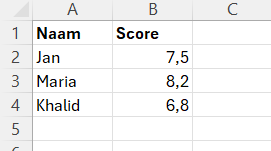
Laten we een voorbeeld maken:
-
Typ deze gegevens zelf in de cellen A1 t/m B4.
-
Gebruik
Tabom snel van A naar B te gaan. -
Druk op Enter om naar de volgende rij te springen.
Je hebt nu je eerste tabel gemaakt!