
Uitleg
Wat zijn cellen, rijen en kolommen?
Cel

Een cel is het kleinste element in een werkblad. Elke cel heeft een unieke naam op basis van zijn kolomletter en rijnummer (bijv. B3 is de cel in kolom B en rij 3).
Een cel kan bevatten:
-
Tekst
-
Getallen
-
Formules
-
Datums
-
Valuta’s
Rij
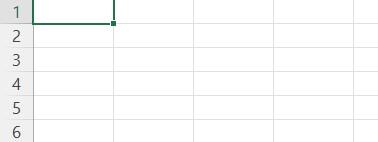
Een rij is een horizontale lijn in het werkblad (genummerd van 1 tot 1.048.576).
Kolom

Een kolom is een verticale lijn in het werkblad (gelabeld van A tot XFD, wat overeenkomt met 16.384 kolommen).
Samen vormen deze het rooster waarin je gegevens plaatst.
Gegevens invoeren, selecteren en bewerken
✍️ Gegevens invoeren
-
Klik op een cel (bijv. A1).
-
Typ tekst of een getal.
-
Druk op Enter (voor cel eronder) of Tab (voor cel rechts) om te bevestigen.
🖱️ Cellen selecteren
| Actie | Werkwijze |
|---|---|
| Eén cel | Klik op de cel |
| Meerdere cellen (naast elkaar) | Klik en sleep met de muis |
| Kolom of rij | Klik op de kolomletter of het rijnummer |
| Alles selecteren | Ctrl + A of klik linksboven op het vakje boven rij 1 en links van kolom A |
✏️ Gegevens bewerken
-
Dubbelklik op een cel om direct te bewerken
-
Of klik en gebruik de formulebalk bovenaan
-
Druk op Delete om celinhoud te wissen
Invoegen, verwijderen en verplaatsen
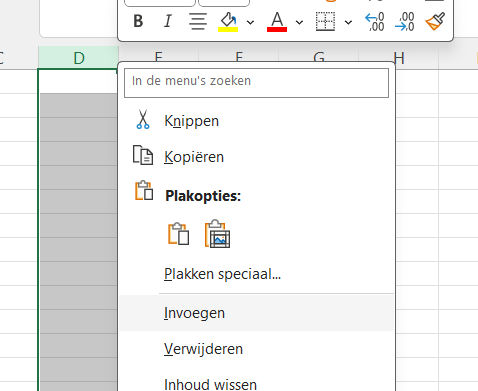
➕ Rijen of kolommen invoegen
-
Klik met de rechtermuisknop op een rijnummer of kolomletter.
-
Kies "Invoegen".
-
Excel voegt een lege rij boven of kolom links van de selectie toe.
-
➖ Rijen of kolommen verwijderen
-
Klik met de rechtermuisknop op de rij of kolom.
-
Kies "Verwijderen".
🔄 Cellen of reeksen verplaatsen
-
Selecteer de gewenste cellen.
-
Ga naar de rand van de selectie tot de cursor verandert in een pijltje.
-
Sleep de inhoud naar een andere plaats.
📌 Gebruik
Ctrl + XenCtrl + Vals alternatief voor knippen en plakken.
Opmaak van cellen
Het opmaken van cellen helpt bij het leesbaar en visueel aantrekkelijk maken van gegevens.
Veelgebruikte opmaakopties (in tabblad Start):
| Optie | Uitleg |
|---|---|
| Vet, cursief, onderstrepen | Maakt tekst visueel sterker |
| Tekstkleur en celkleur | Belangrijk voor markering en overzicht |
| Uitlijning | Links, midden, rechts of verticaal uitlijnen |
| Celranden | Duidelijke afbakening van cellen of tabellen |
| Getalnotatie | Kies tussen standaard, valuta, datum, procent, enz. |
💡 Tip: Gebruik het verfkwast-icoon (Opmaak kopiëren/plakken) om snel dezelfde stijl toe te passen op andere cellen.
Kolombreedte en rijhoogte aanpassen
Soms past tekst of een getal niet goed in een cel. Dan kun je kolommen en rijen breder of hoger maken.
Automatisch aanpassen
-
Dubbelklik op de rand tussen twee kolomletters (bijv. tussen A en B) om kolombreedte automatisch te laten aanpassen aan de langste inhoud.
Handmatig aanpassen
-
Klik op de rand van een kolom- of rijlabel, en sleep deze naar links/rechts (kolommen) of omhoog/omlaag (rijen).
Praktijk: Een eenvoudige tabel maken
Maak in Excel de volgende tabel:
| A | B | C |
|---|---|---|
| Naam | Uurloon | Uren |
| Ahmed | 15,00 | 38 |
| Claire | 16,50 | 40 |
| Tom | 14,75 | 35 |
-
Voer de gegevens correct in.
-
Pas kolombreedte aan zodat alles leesbaar is.
-
Maak de kolomtitels vet en geef ze een lichtgrijze achtergrondkleur.
-
Plaats randen om de hele tabel via Start > Randen.